Loading
In dit artikel leer je hoe je de ingebouwde AI Chat van systeme.io kunt gebruiken.
Direct geïntegreerd in je dashboard, vereist het geen extra installatie, API-sleutels of externe tools zoals ChatGPT. Het fungeert als een uitvoeringstool; geef het simpelweg opdrachten om automatisch pagina's te bouwen, content te genereren en elementen direct binnen je account te beheren.
Notities:
AI Chat is momenteel alleen beschikbaar op het Unlimited-plan. Het zal in een toekomstige update voor alle gebruikers worden uitgerold.
AI Chat is alleen beschikbaar voor werkruimte-eigenaren en beheerders. Assistenten hebben geen toegang tot deze functie.
1. Hoe krijg je toegang tot de AI Chat
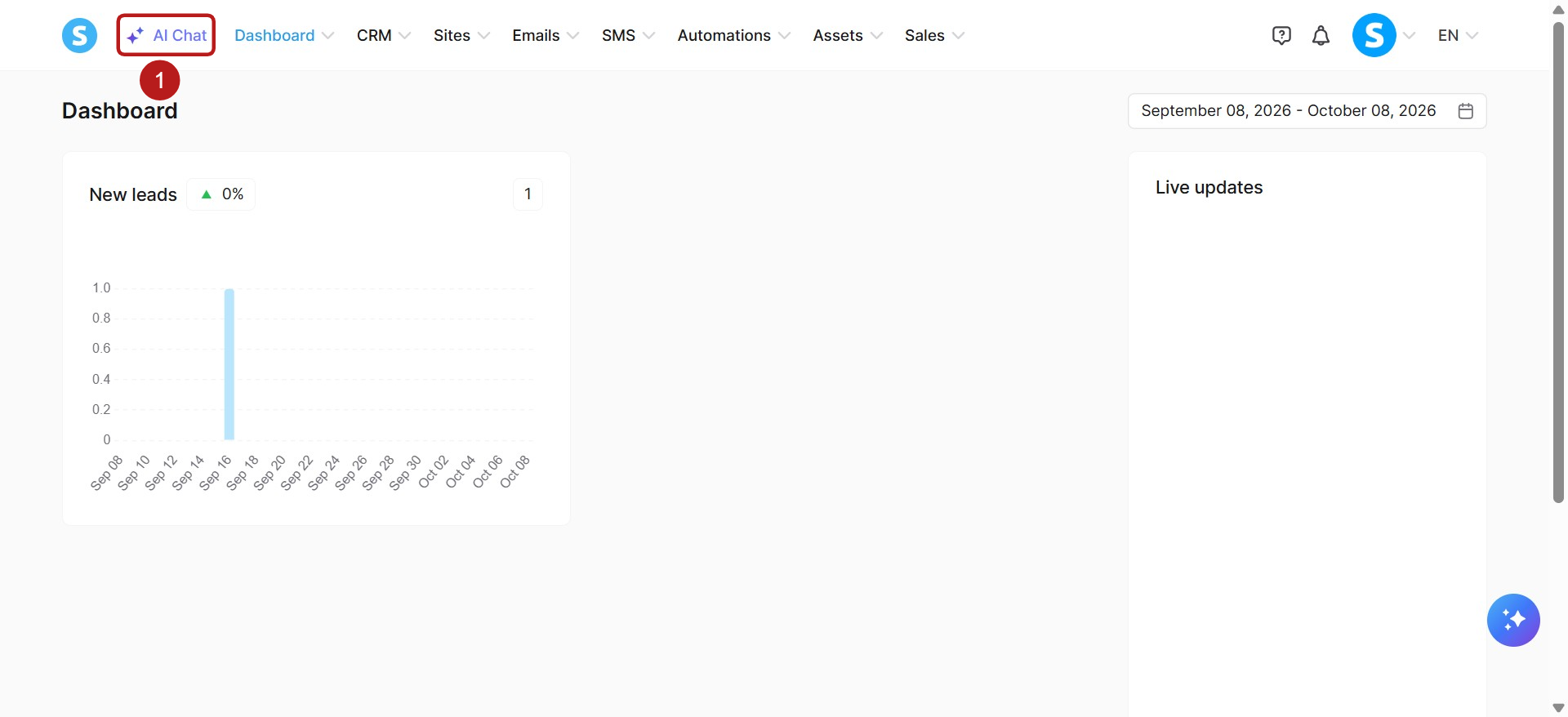
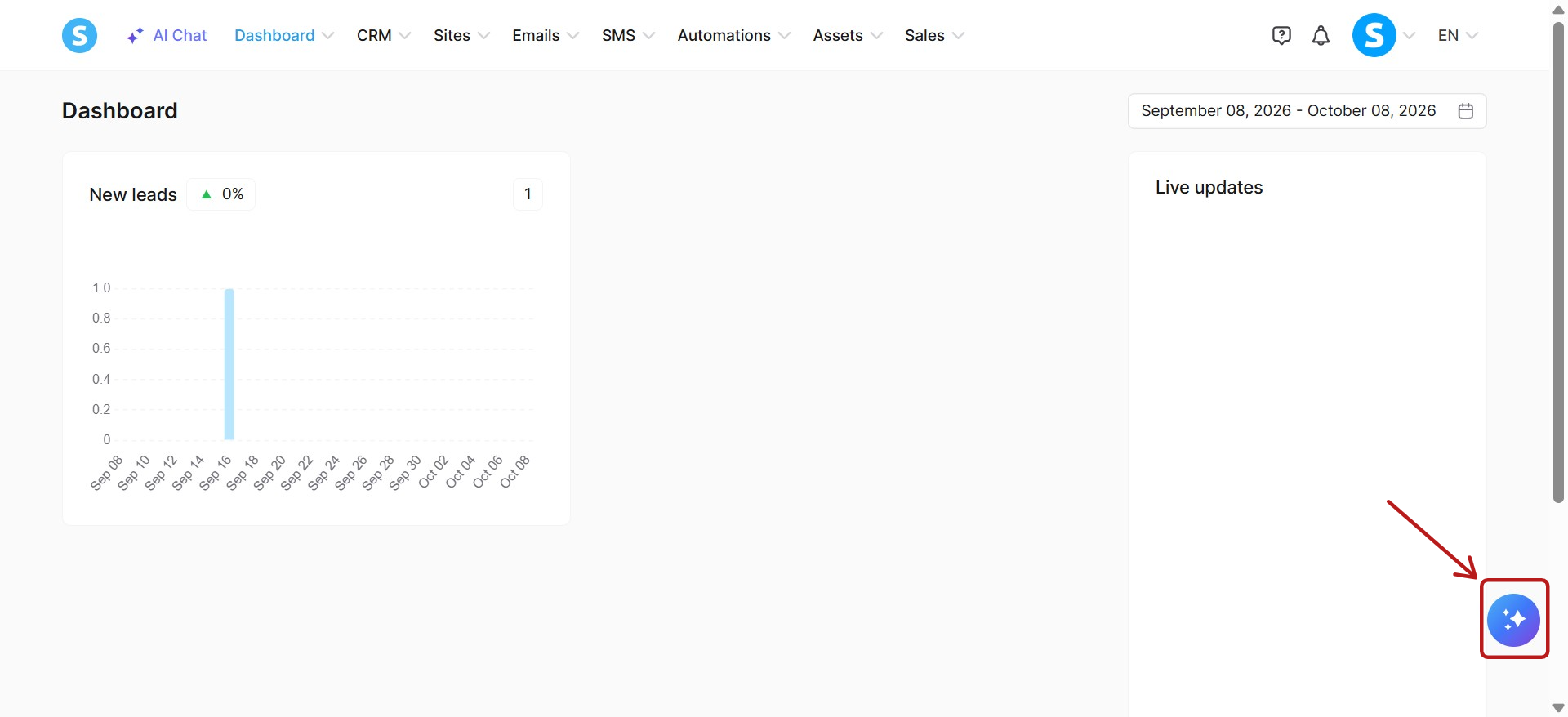
Om de chatinterface te openen, log je simpelweg in op je systeme.io account en klik je op de knop op de bovenste navigatiebalk (1).
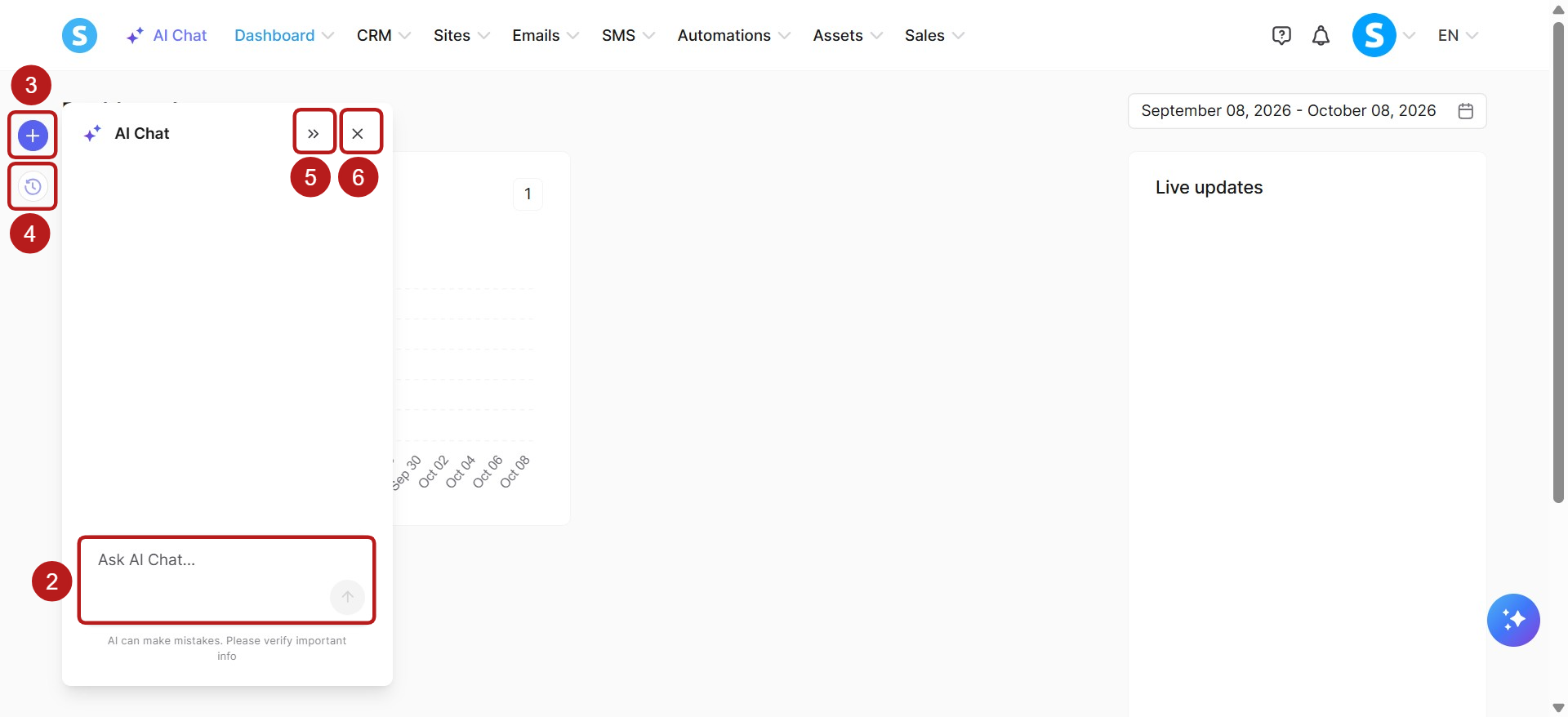
Dit opent een chatpaneel aan de linkerkant van je scherm. Vanuit hier kun je direct je prompts in het berichtvak typen.
Op dit paneel zie je ook verschillende pictogrammen om je te helpen navigeren:
Vraag AI Chat veld (2): Voer hier je verzoek in om met de AI te chatten.
Nieuwe chat (3): Klik op het "+" (plus) pictogram om een nieuw gesprek te starten.
Chatgeschiedenis (4): Klik op het klokpictogram om je eerdere gesprekken te bekijken en te openen.
Uitvouwen/Invouwen (5): Klik op het ">>" pictogram om het chatpaneel uit te vouwen voor een breder overzicht, of vouw het terug naar de oorspronkelijke grootte.
Sluiten (6): Klik op het "X" pictogram om de AI Chat te sluiten en terug te keren naar je volledige dashboard.
2. Hoe de AI Chat te activeren
In tegenstelling tot een traditioneel conversatiechatbot, is de AI Chat ontworpen om taken uit te voeren. Je kunt natuurlijke taal gebruiken om de AI instructies te geven om je werkruimte te beheren door elementen te creëren, bij te werken, op te sommen of te verwijderen direct vanuit het chatvenster.
Als je vragen hebt over hoe systeme.io te gebruiken of behoefte hebt aan stapsgewijze tutorials (bijv. "Hoe maak ik een funnel?"), gebruik dan onze speciale AI-assistent.
Voor de AI Chat geef je simpelweg directe opdrachten om uit te voeren.
3. Wat kan de AI Chat doen?
Onze AI Chat breidt zich voortdurend uit. Momenteel kun je de volgende functies direct via de chat beheren:
a. Beheer van contacten en tags:
Contacten: Contacten opsommen, aanmaken, contactgegevens bekijken, contacten bijwerken, contacten verwijderen, een tag toewijzen aan een contact, een tag verwijderen van een contact en contactvelden opsommen.
Tags: Tags opsommen, aanmaken, tagdetails bekijken, tags bijwerken en tags verwijderen.
Voorbeeld: Maak een contact aan voor "systemeio.help.demo@gmail.com", creëer een tag genaamd "Nieuwe lead" en wijs de tag toe aan het contact.
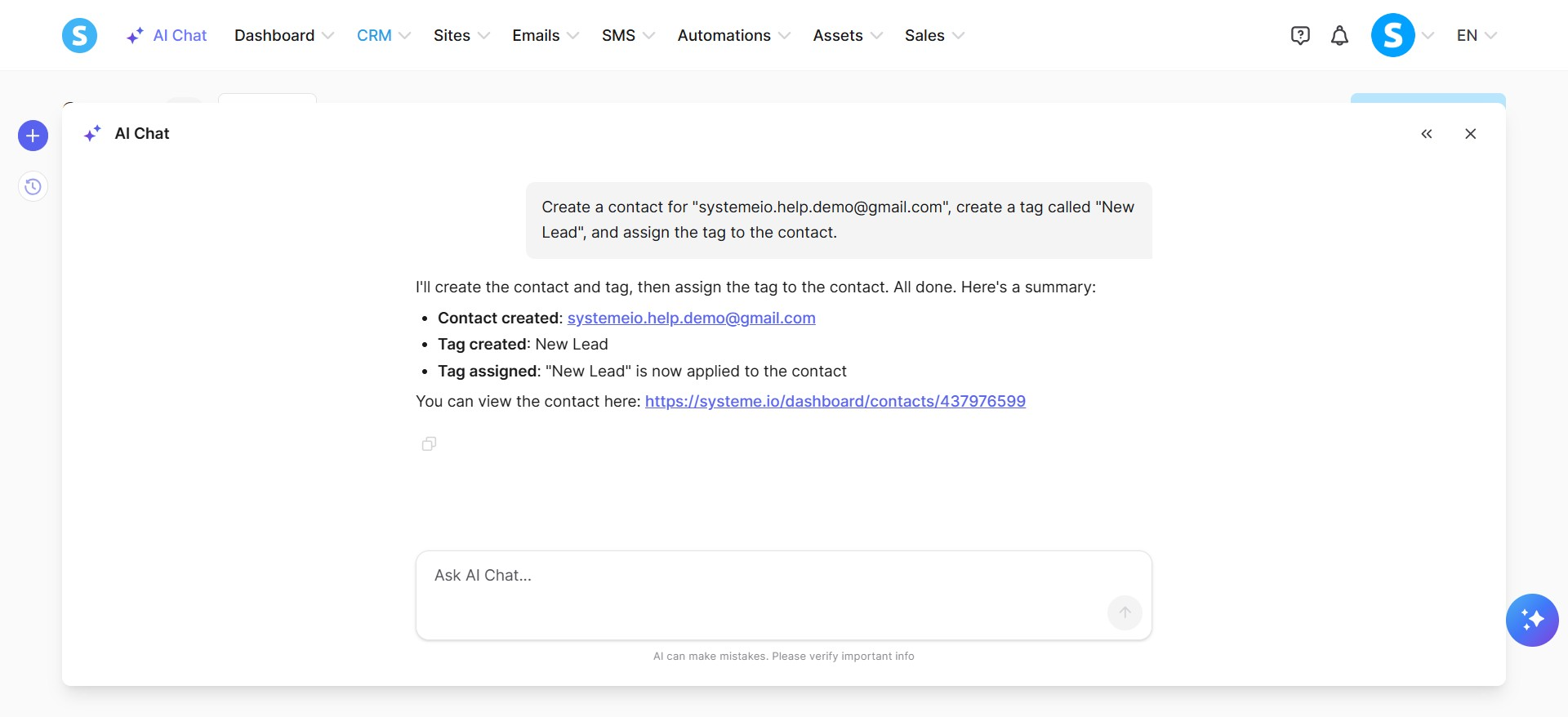
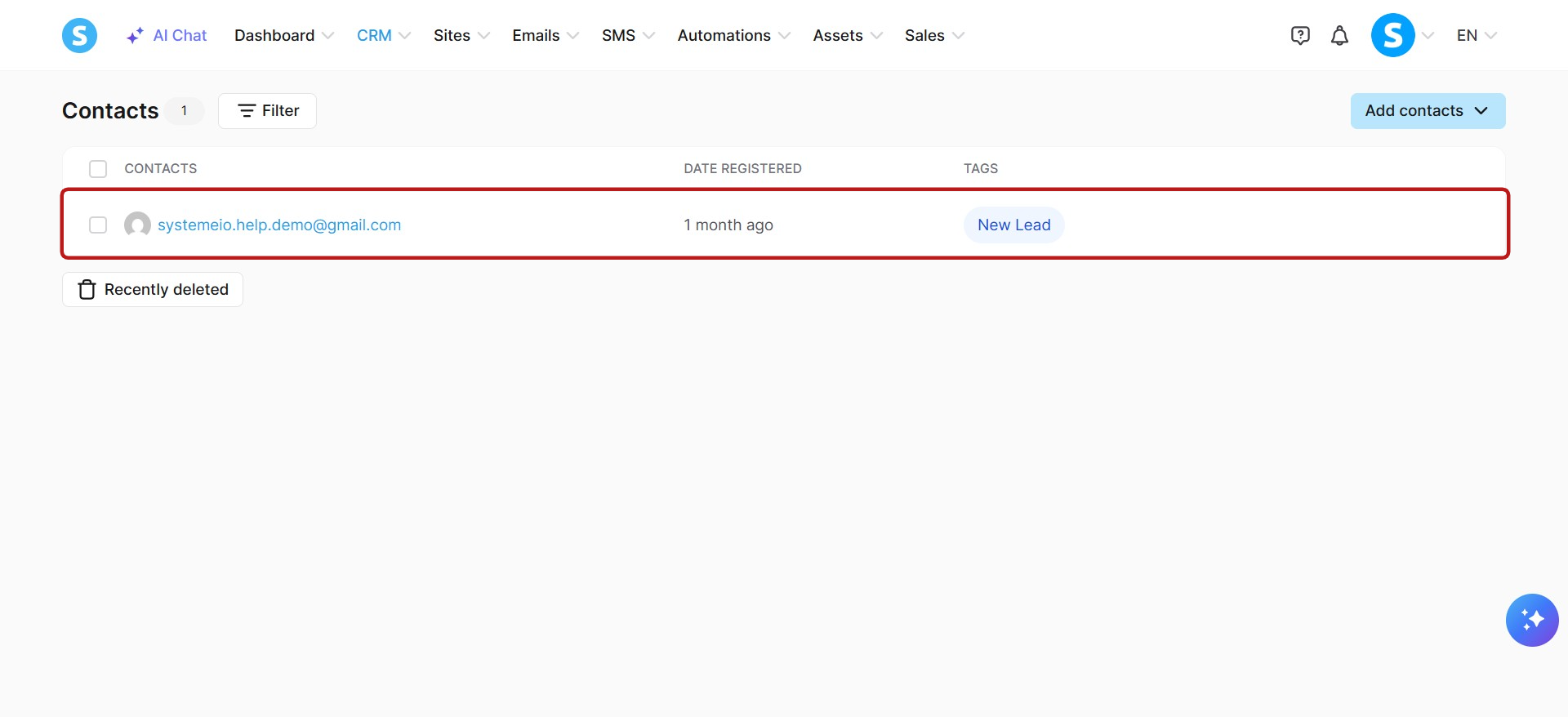
b. Beheer van funnels en pagina's:
Funnels: Funnels aanmaken, funnels opsommen en funnel details bekijken.
Funnel pagina's: Funnelpagina's aanmaken, funnelpagina's opsommen, funnelstapdetails bekijken, paginainhoud genereren voor funnelstappen en specifieke delen van bestaande pagina's bewerken.
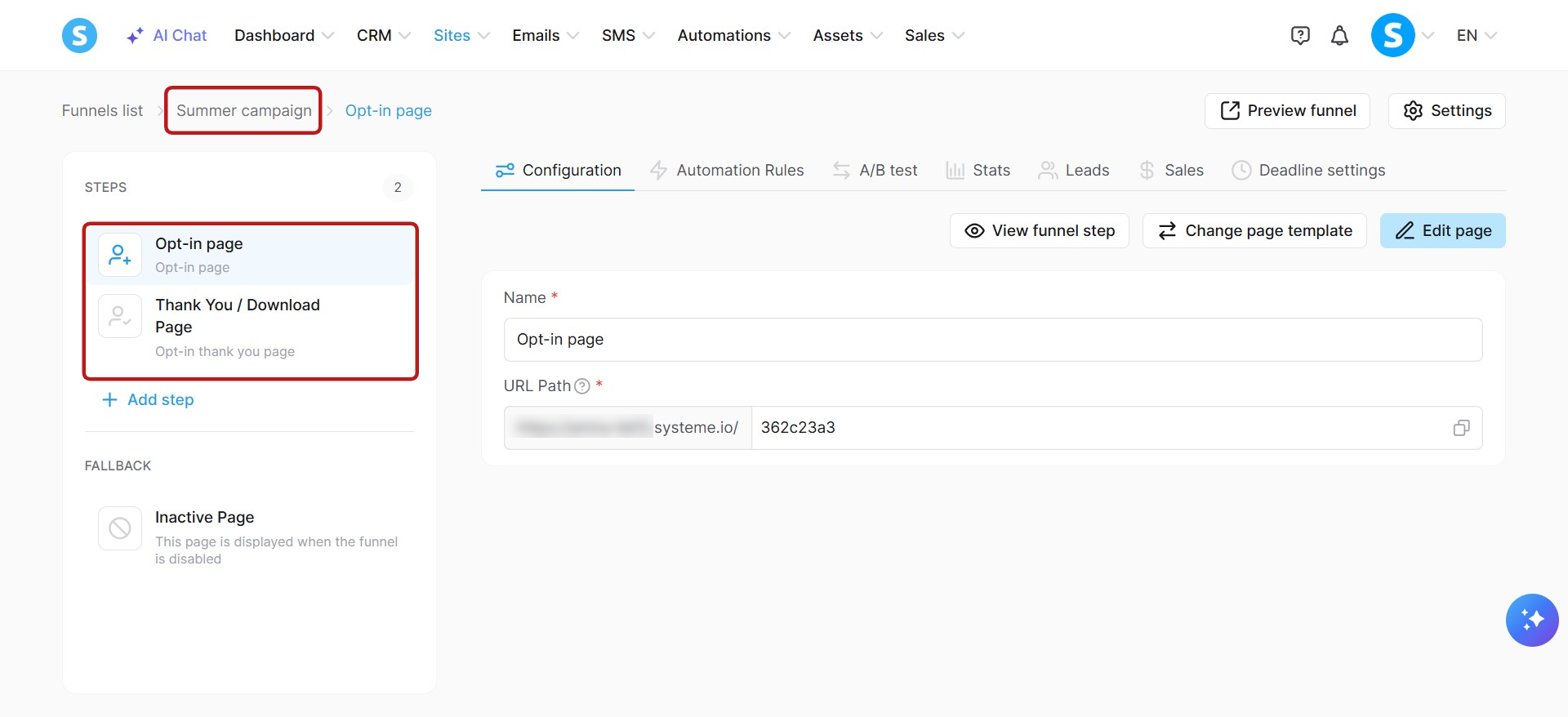
Voorbeeld: Creëer een funnel genaamd 'Zomercampagne' met een opt-in pagina.
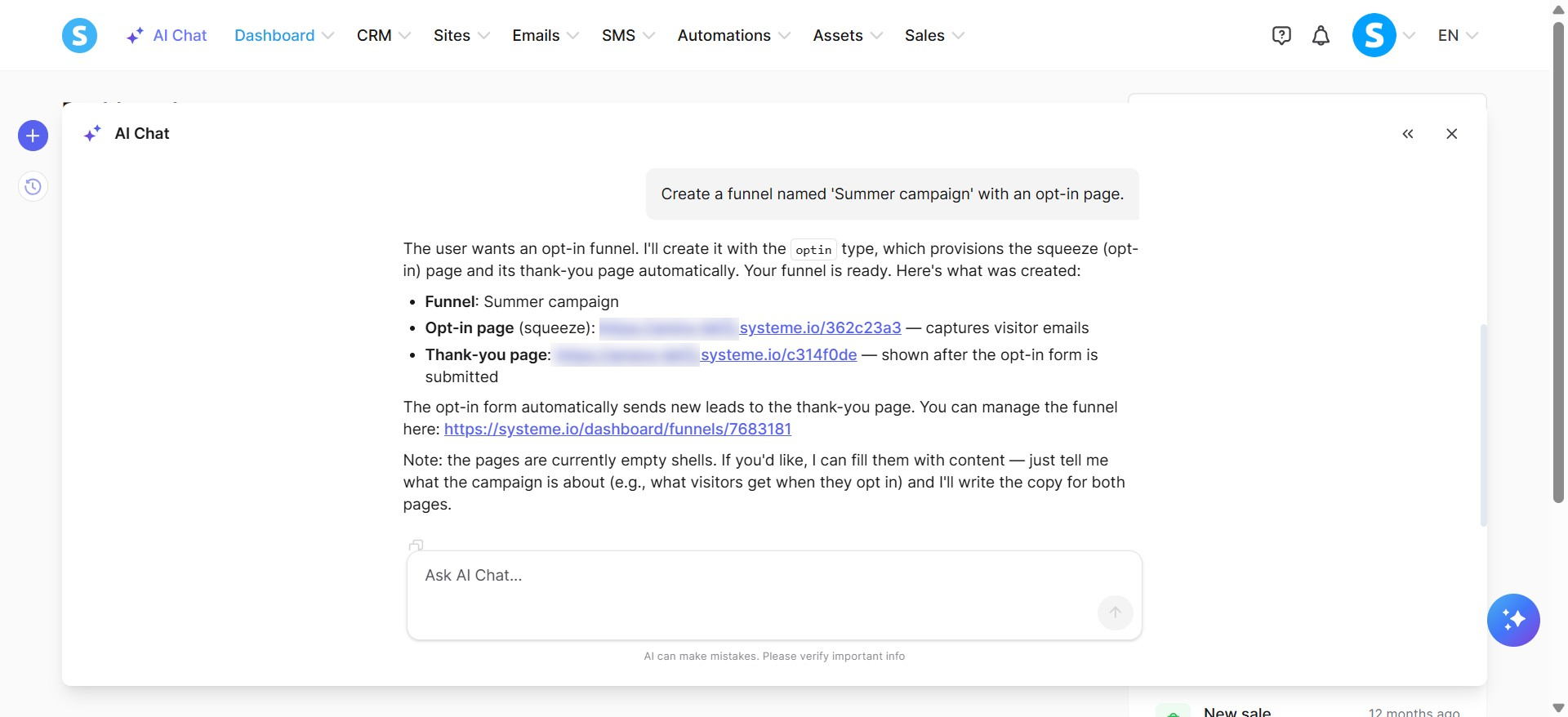
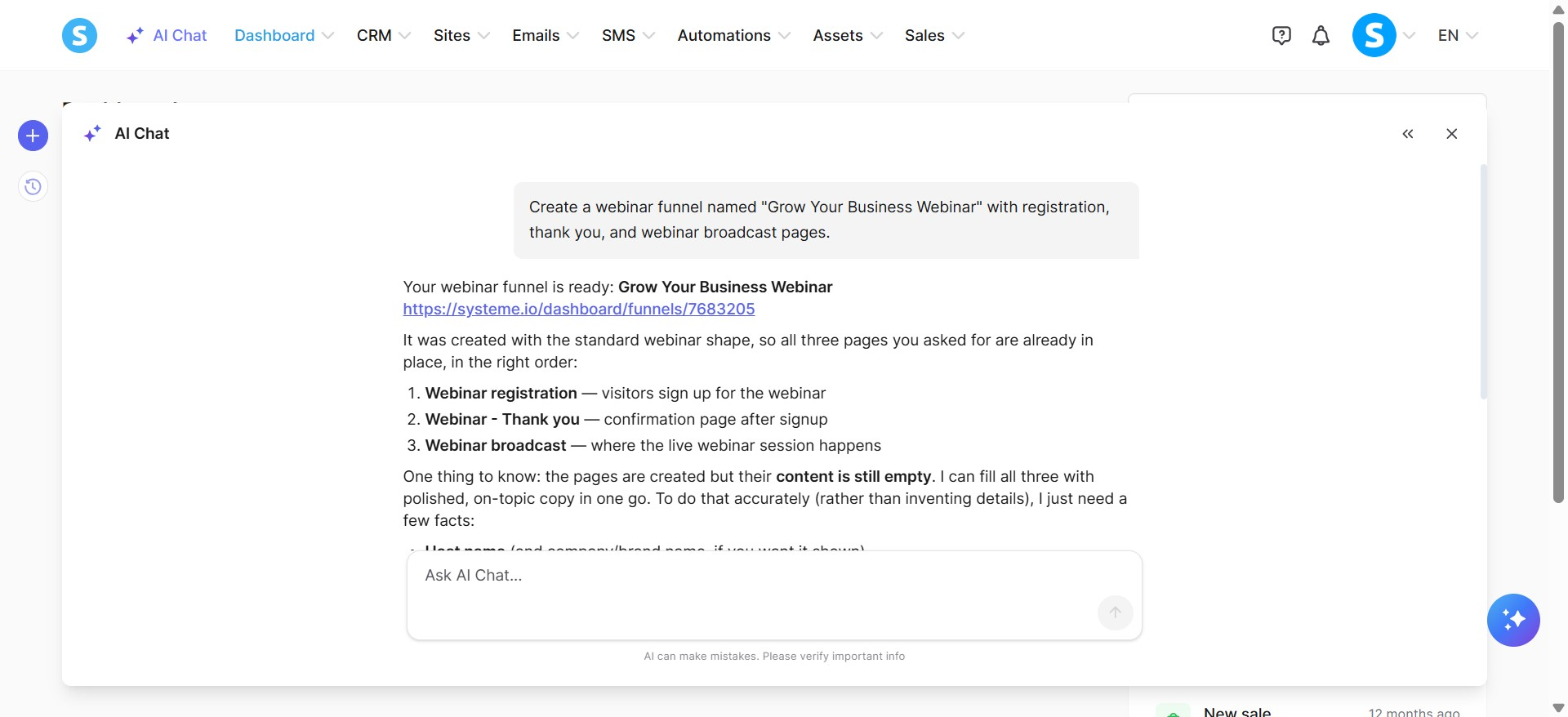
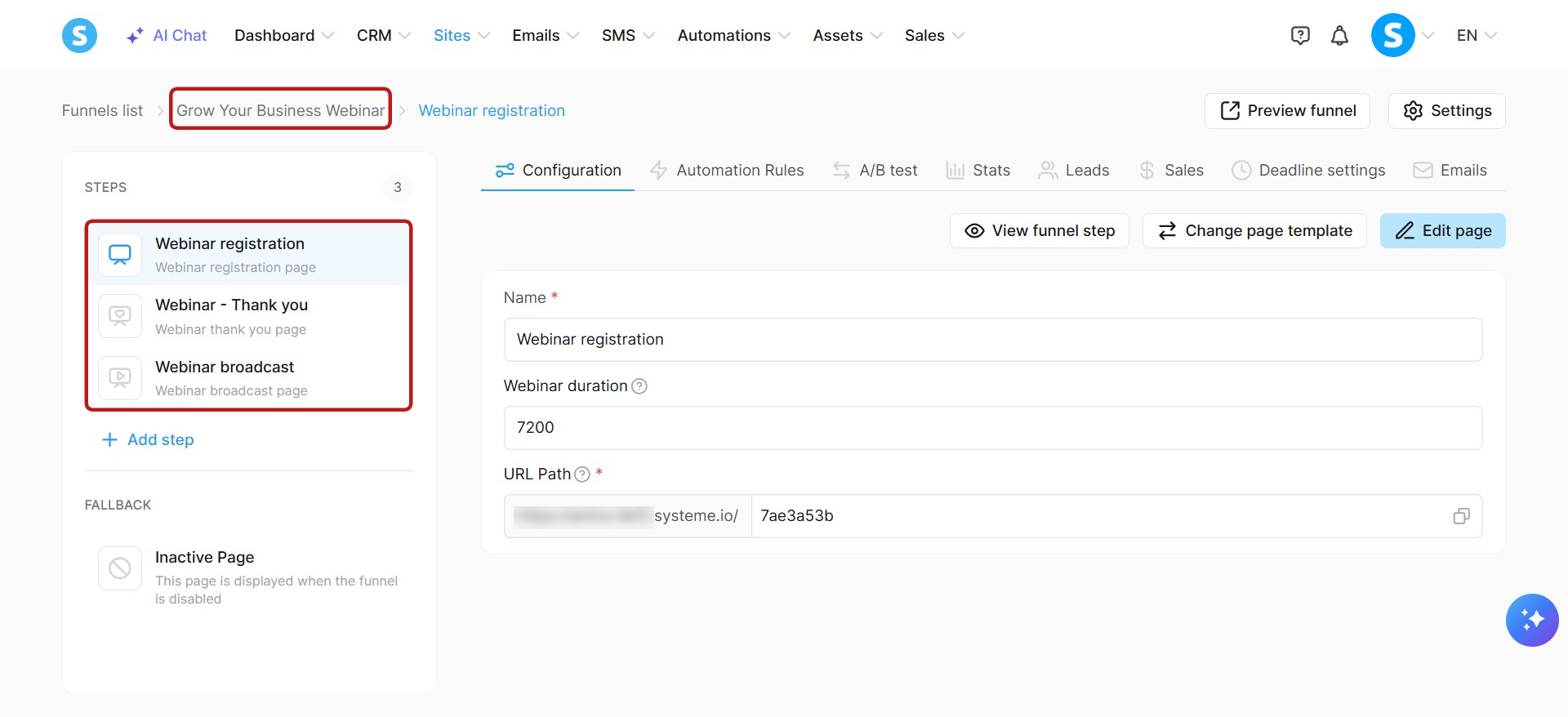
Of, creëer een webinarfunnel genaamd "Groei Jouw Bedrijf Webinar" met registratie-, bedank-, en webinaraankondigingspagina's.
Let op voor funnelpagina's: Het verwijderen van funnelpagina's via de AI Chat wordt momenteel niet ondersteund.
c. Beheer van nieuwsbrieven en e-mailcampagnes:
Nieuwsbrieven: Nieuwsbrieven aanmaken, nieuwsbrieven bijwerken, nieuwsbrieven opsommen, nieuwsbriefdetails bekijken, nieuwsbrieven verwijderen, opgenomen tags voor een nieuwsbrief opsommen, uitgesloten tags voor een nieuwsbrief opsommen, opgenomen tags instellen, uitgesloten tags instellen, afzendergegevens configureren, planning in- of uitschakelen, testmails verzenden en nieuwsbrieven direct verzenden.
Campagnes: Campagnes aanmaken, campagnes bijwerken, campagnes verwijderen, campagnes opsommen, campagnedetails bekijken, campagnestappen aanmaken, campagnestappen bijwerken, campagnestappen verwijderen, campagnestappen opsommen en campagnestapdetails bekijken.
E-mail statistieken: Prestatiestatistieken voor je nieuwsbrieven, campagnemails en automatiseringsmails ophalen. Je kunt totalen opvragen voor een specifieke periode (maximaal 31 dagen) met een dagelijkse uitsplitsing, resultaten voor elke e-mail die in die periode is verzonden, of alle resultaten voor een specifieke e-mail. Statistieken omvatten verzendingen, openen, klikken, bounces en spamrapporten.
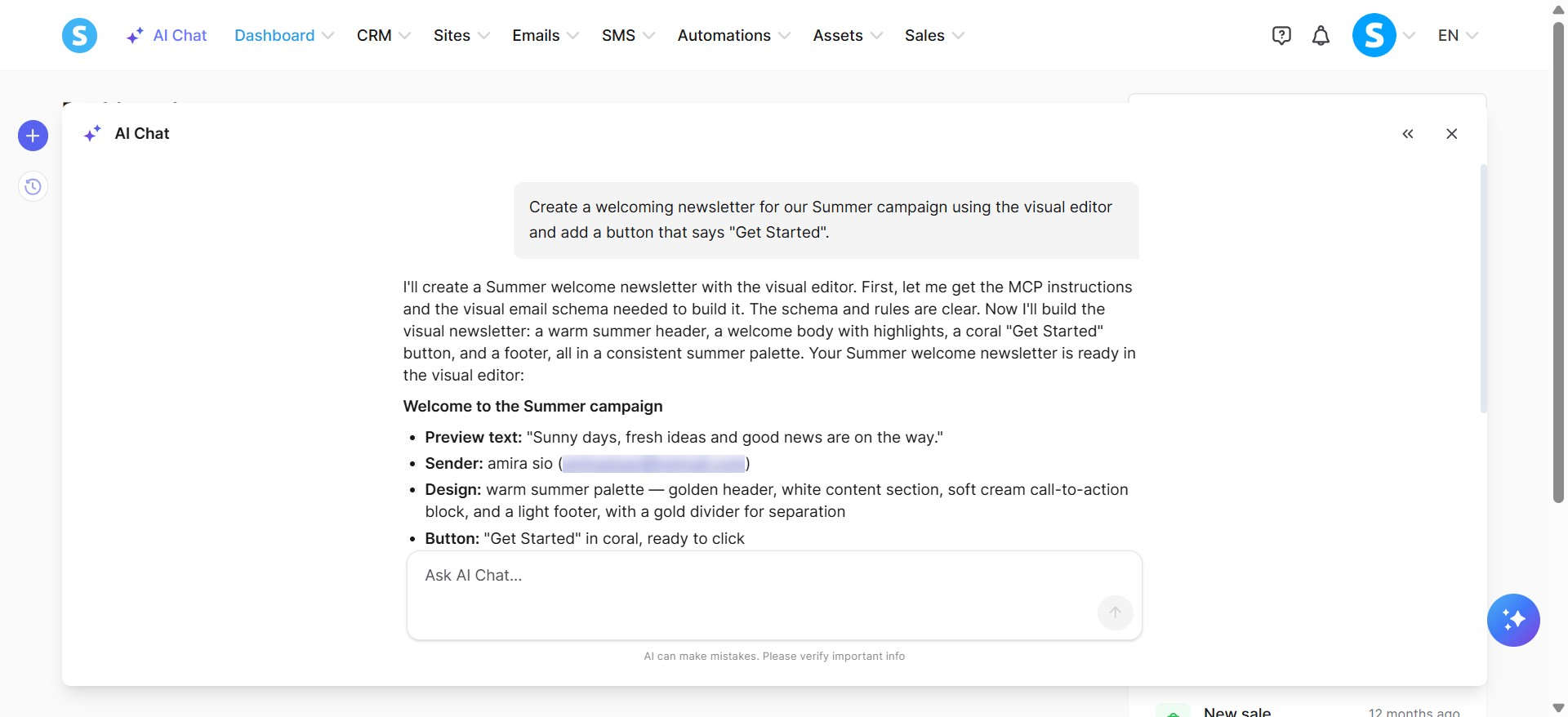
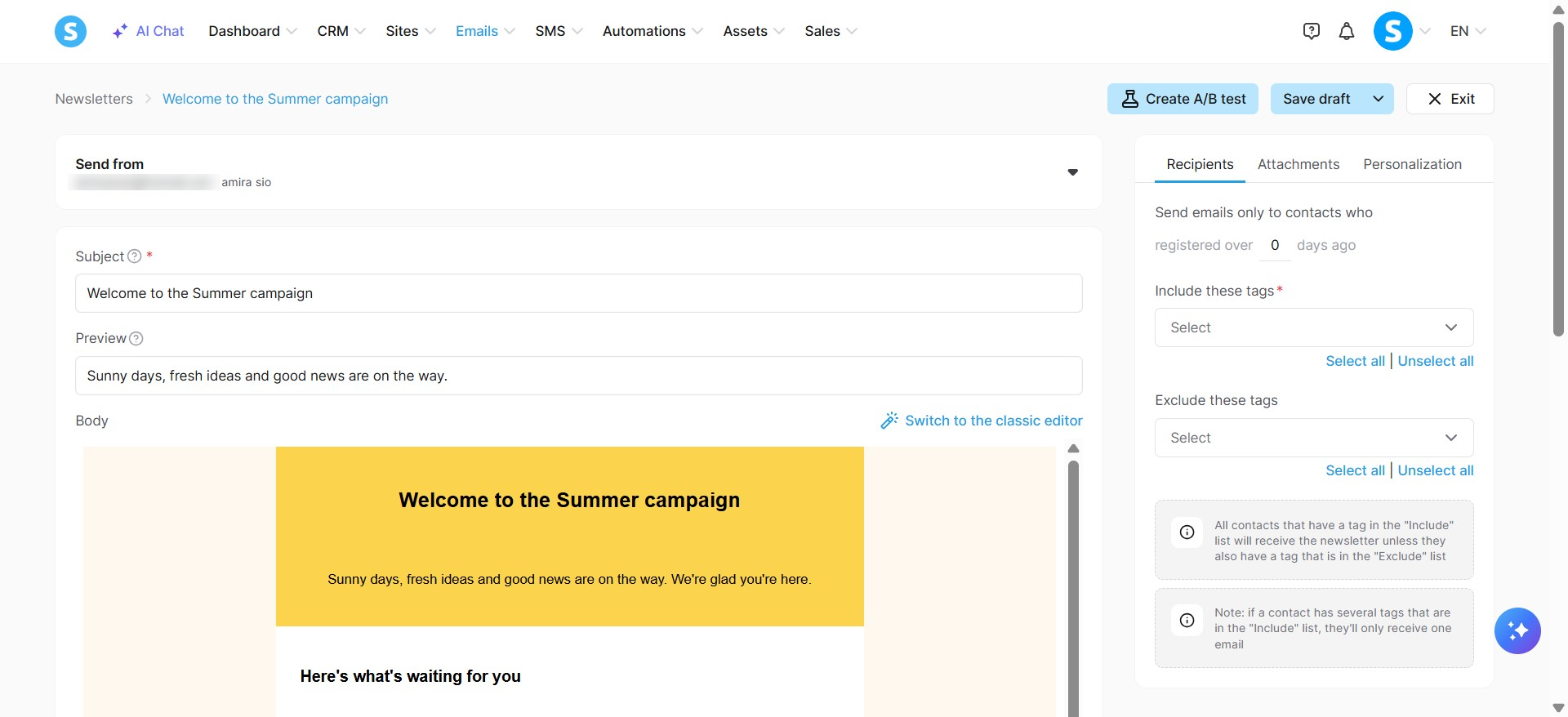
Voorbeeld: Creëer een welkomstnieuwsbrief voor onze Zomercampagne met de visuele editor en voeg een knop toe die "Begin nu" zegt.
d. Beheer van prijsplannen en kortingen:
Prijsplannen: Prijsplannen aanmaken, tekstvelden van prijsplannen bijwerken, prijsplannen opsommen, prijsplandetails bekijken en prijsplannen verwijderen.
Kortingen: Kortingen aanmaken, kortingen bijwerken, kortingen opsommen, kortingsdetails bekijken en kortingen verwijderen.
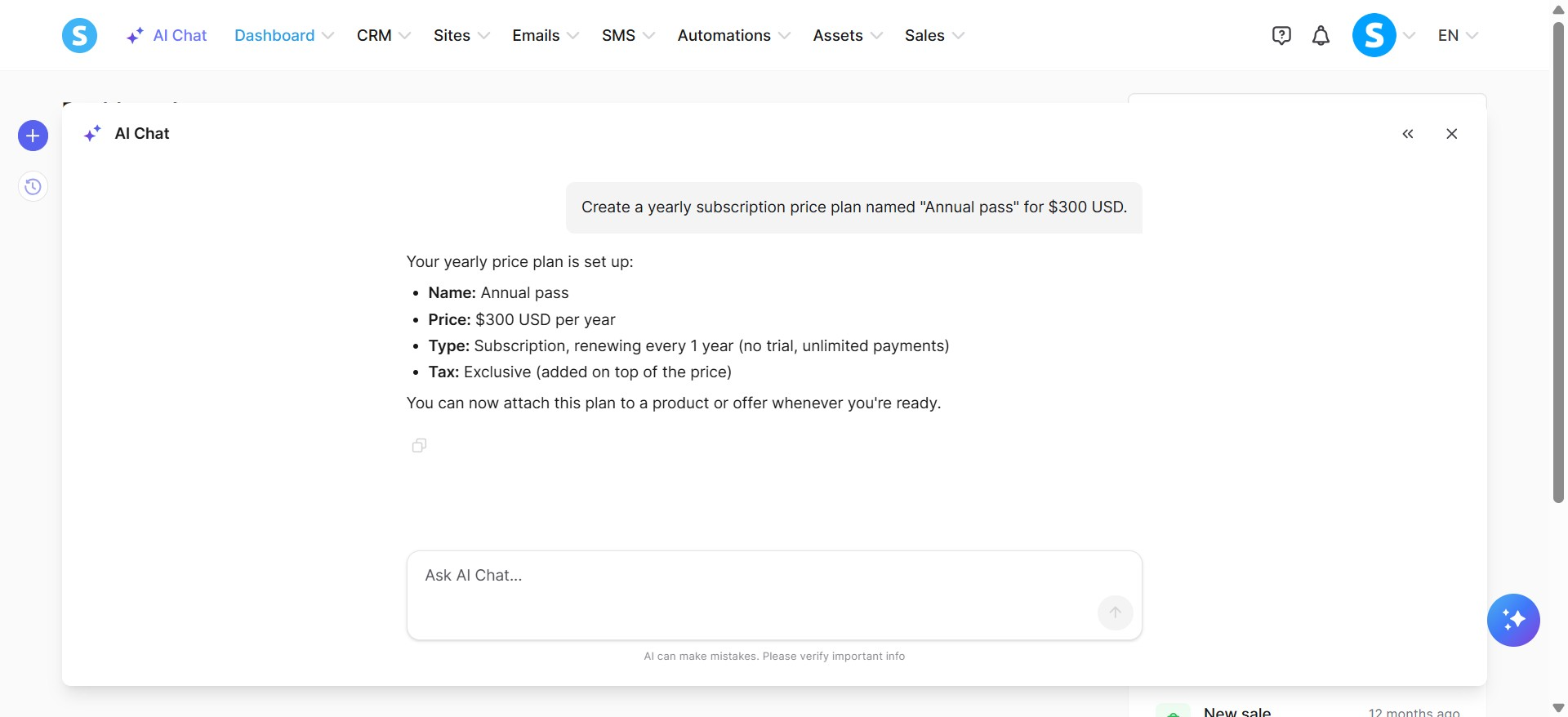
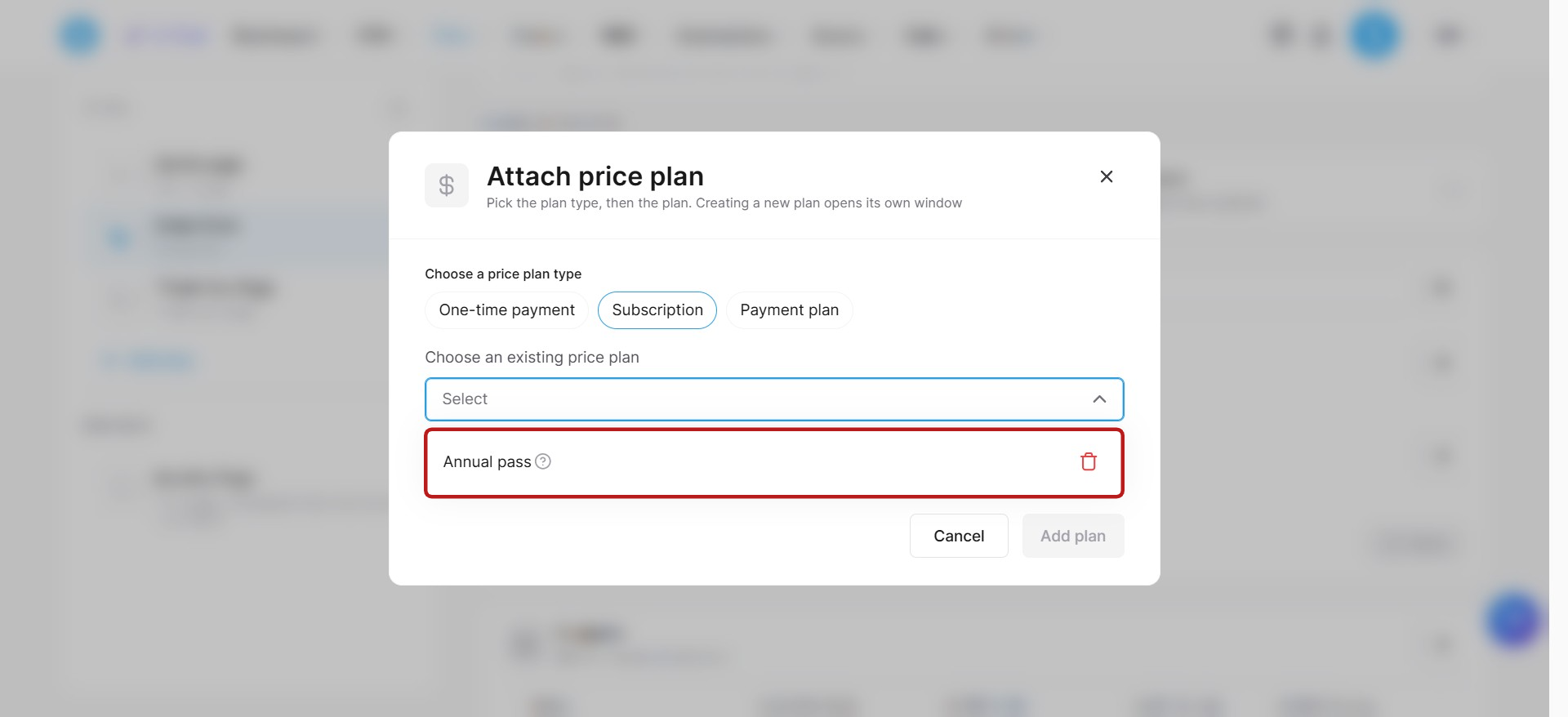
Voorbeeld: Creëer een prijsplan voor een jaarabonnement genaamd "Jaarkaart" voor $300 USD.
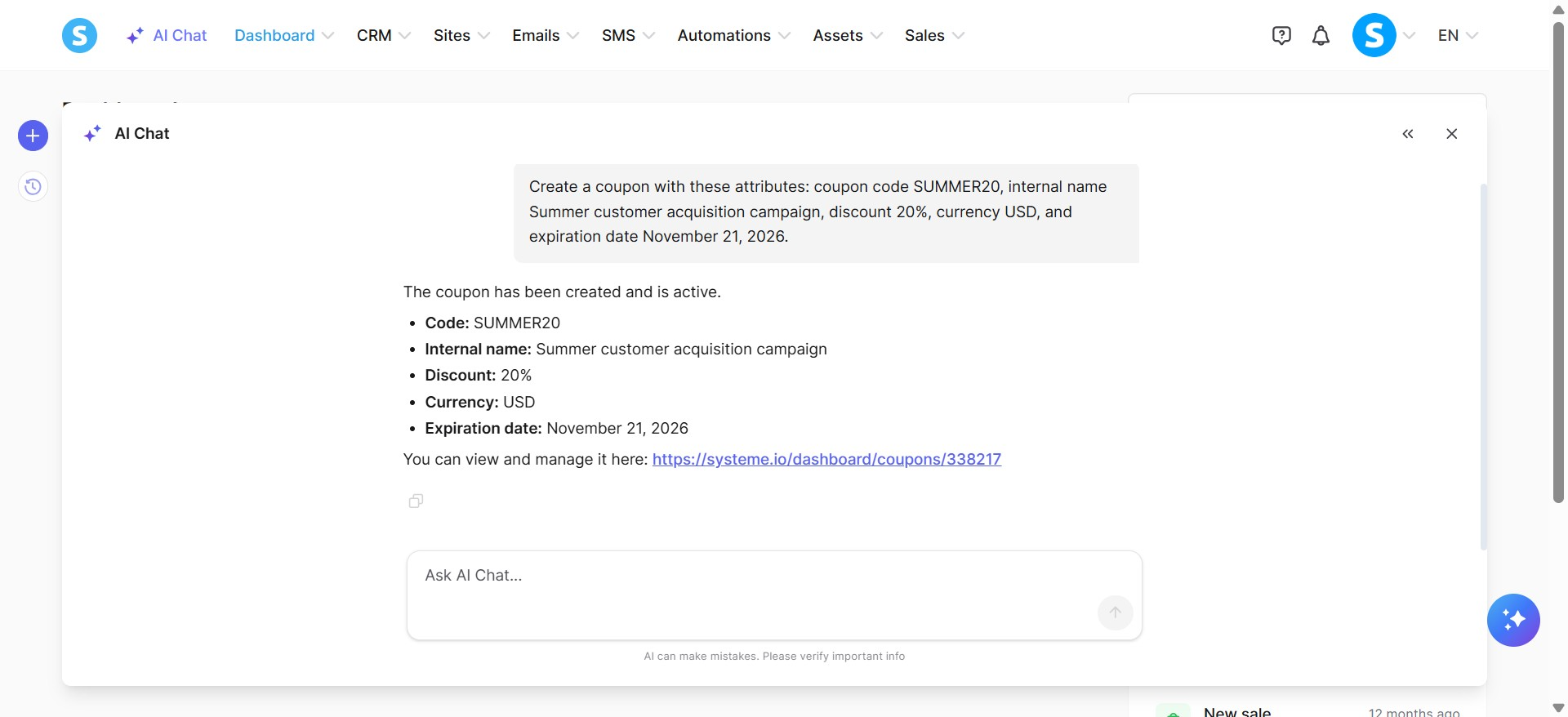
Creëer een kortingsbon met de volgende gegevens: kortingscode SUMMER20, interne naam Zomeraanwervingscampagne, korting 20%, valuta USD en vervaldatum 21 november 2026.
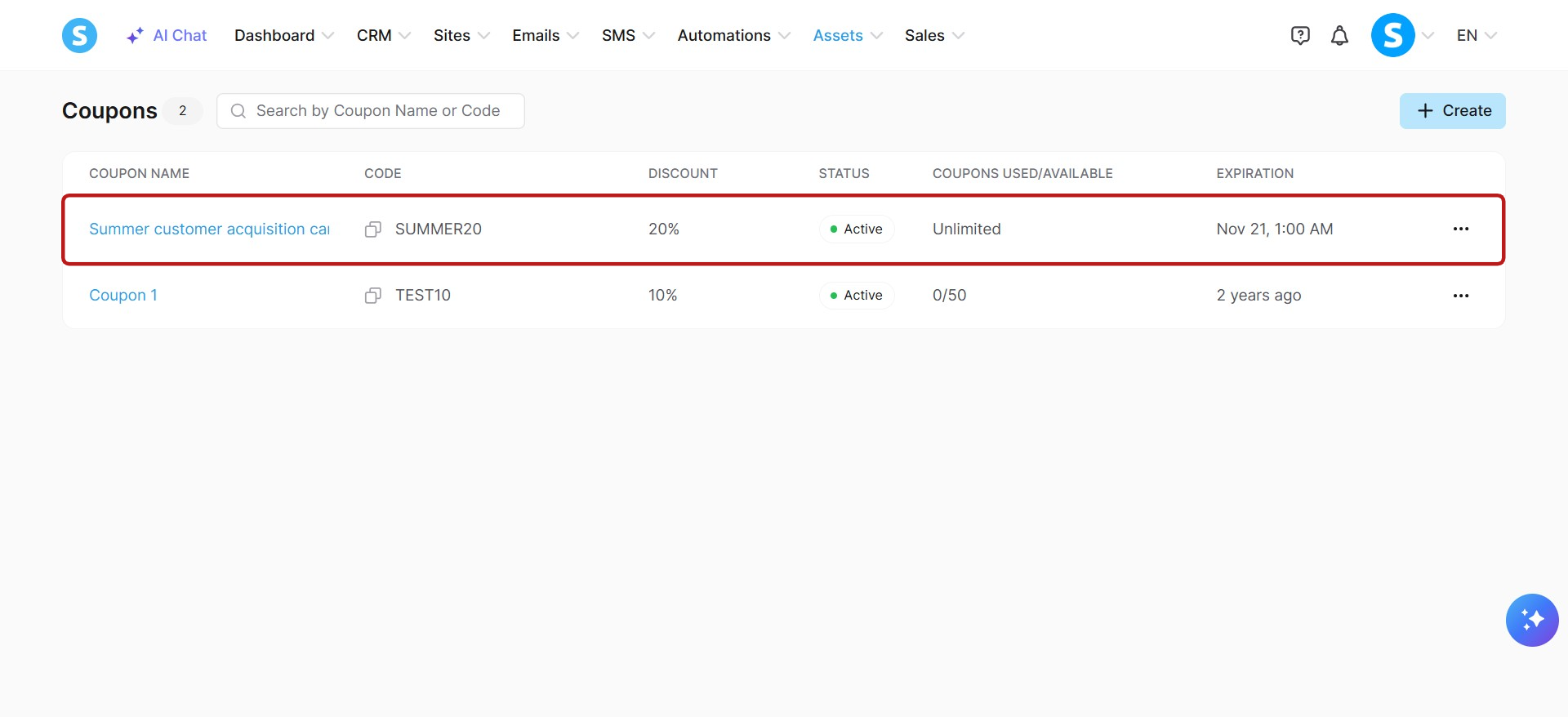
Notities:
Je kunt de MCP-server gebruiken om je prijsplannen direct aan je digitale producten te koppelen. Je kunt ook aanbiedingen configureren voor je funnel-betaalpagina's en automatisch je prijsplannen en kortingen eraan koppelen.
Zodra een kortingsbon is aangemaakt, kan het kortingsbedrag of percentage niet meer gewijzigd worden.
e. Beheer van digitale producten:
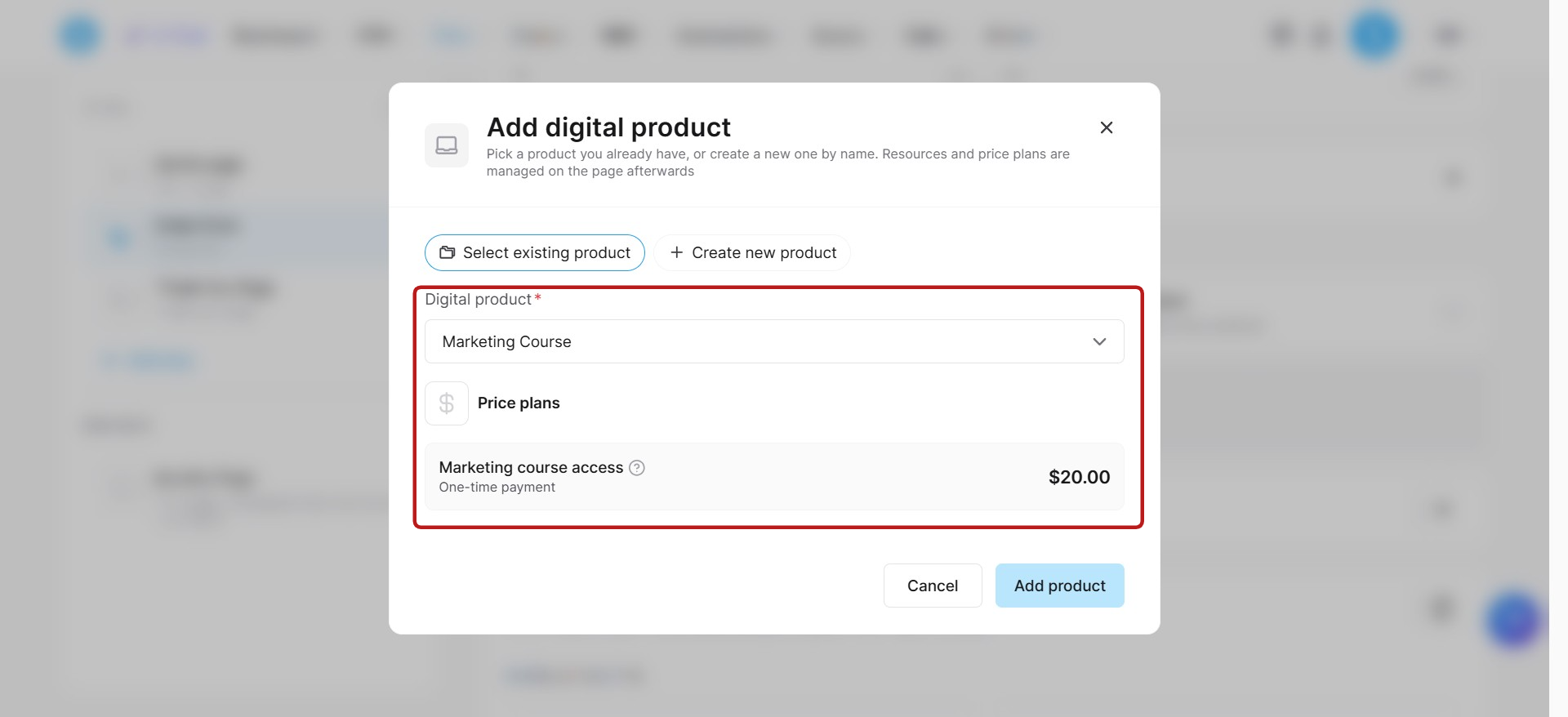
Digitale producten: Digitale producten aanmaken, digitale producten bijwerken, digitale productdetails bekijken, digitale producten verwijderen, digitale producten opsommen, digitale producten zoeken en prijsplannen aanmaken of koppelen.
Verkoopstromen: Digitale producten koppelen aan bestelformulieren, upsells en downsells.
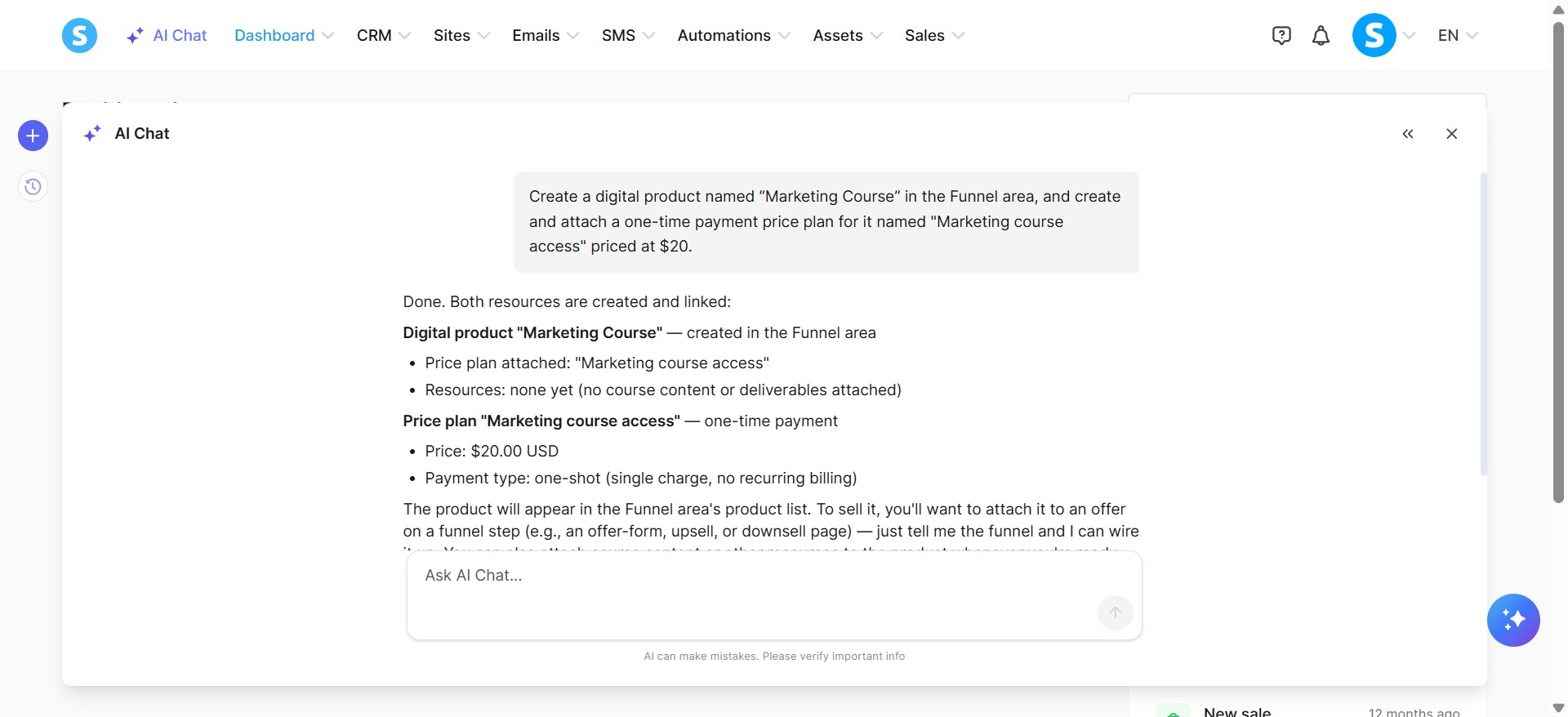
Voorbeeld: Creëer een digitaal product genaamd “Marketingcursus” in de Funnelsectie, en creëer en koppel een eenmalig betalingsplan ervoor genaamd "Marketing cursus toegang" geprijsd op $20.
f. Beheer van fysieke producten:
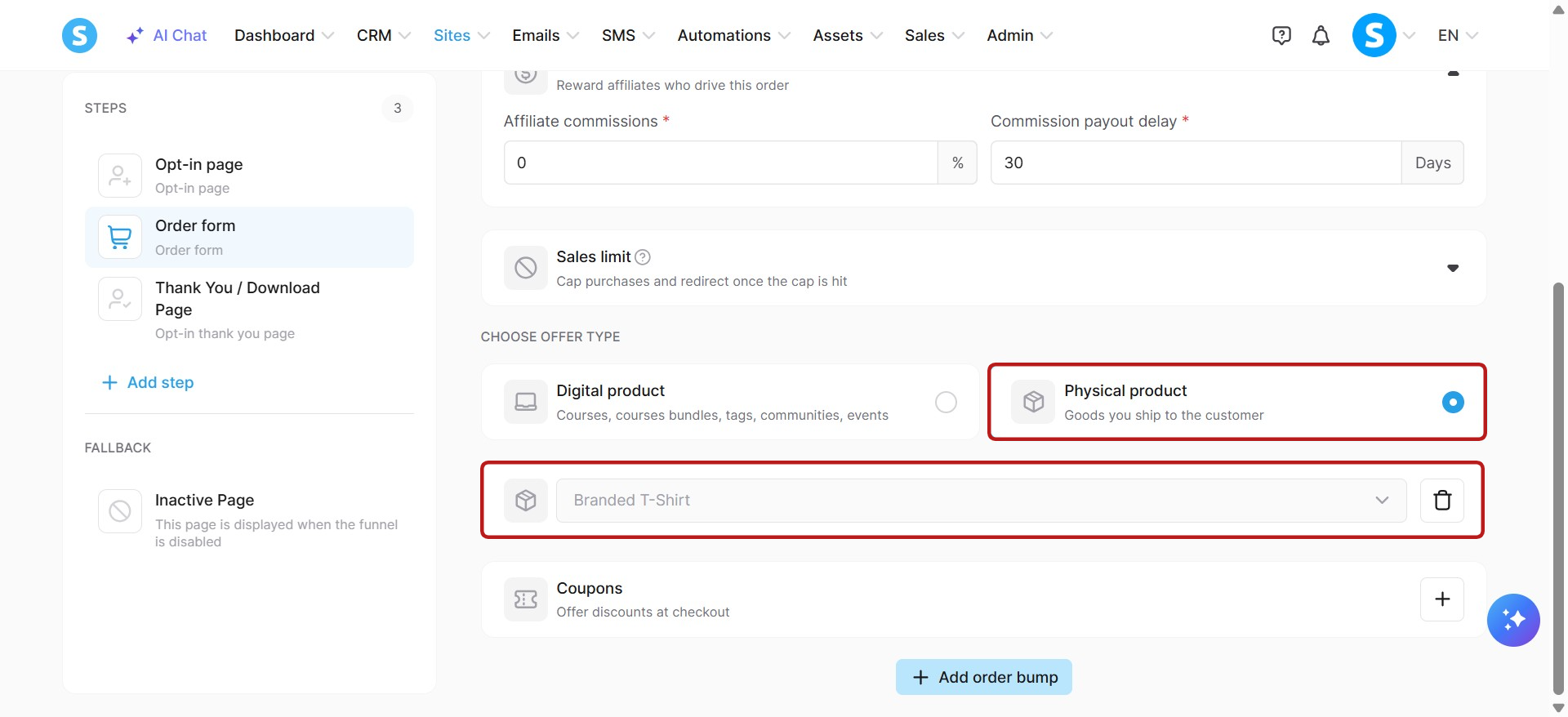
Fysieke producten: Fysieke producten aanmaken, fysieke producten bijwerken, fysieke productdetails bekijken, fysieke producten ophalen en fysieke producten verwijderen.
Verkoopstromen: Fysieke producten koppelen aan bestelformulieren, upsells en downsells.
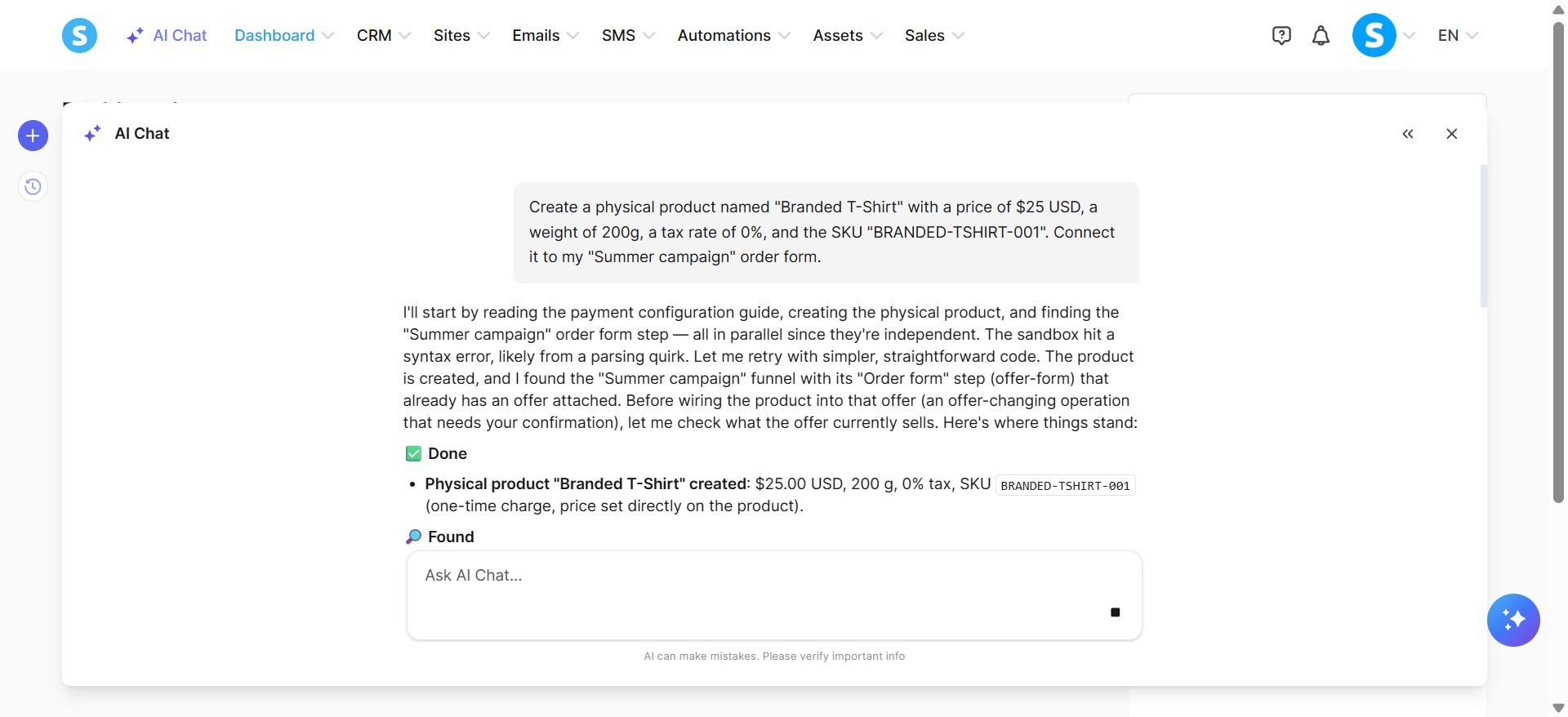
Voorbeeld: Creëer een fysiek product genaamd "Branded T-Shirt" met een prijs van $25 USD, een gewicht van 200g, een belastingtarief van 0% en de SKU "BRANDED-TSHIRT-001". Koppel het aan mijn "Zomercampagne" bestelformulier.
g. Beheer van cursussen, modules en lezingen:
Cursussen: Aanmaken, instellingen bewerken, verwijderen, opsommen, ophalen, activeren en deactiveren van cursussen. Cursuspagina-sjablonen opsommen en een thema kiezen voor je cursus.
Modules: Aanmaken, bewerken, verwijderen, opsommen en ophalen van modules om je cursussen te structureren.
Lezingen: Aanmaken, bewerken, verwijderen, vertragingen toevoegen, opmerkingen inschakelen, opsommen, ophalen, activeren en deactiveren van lezingen.
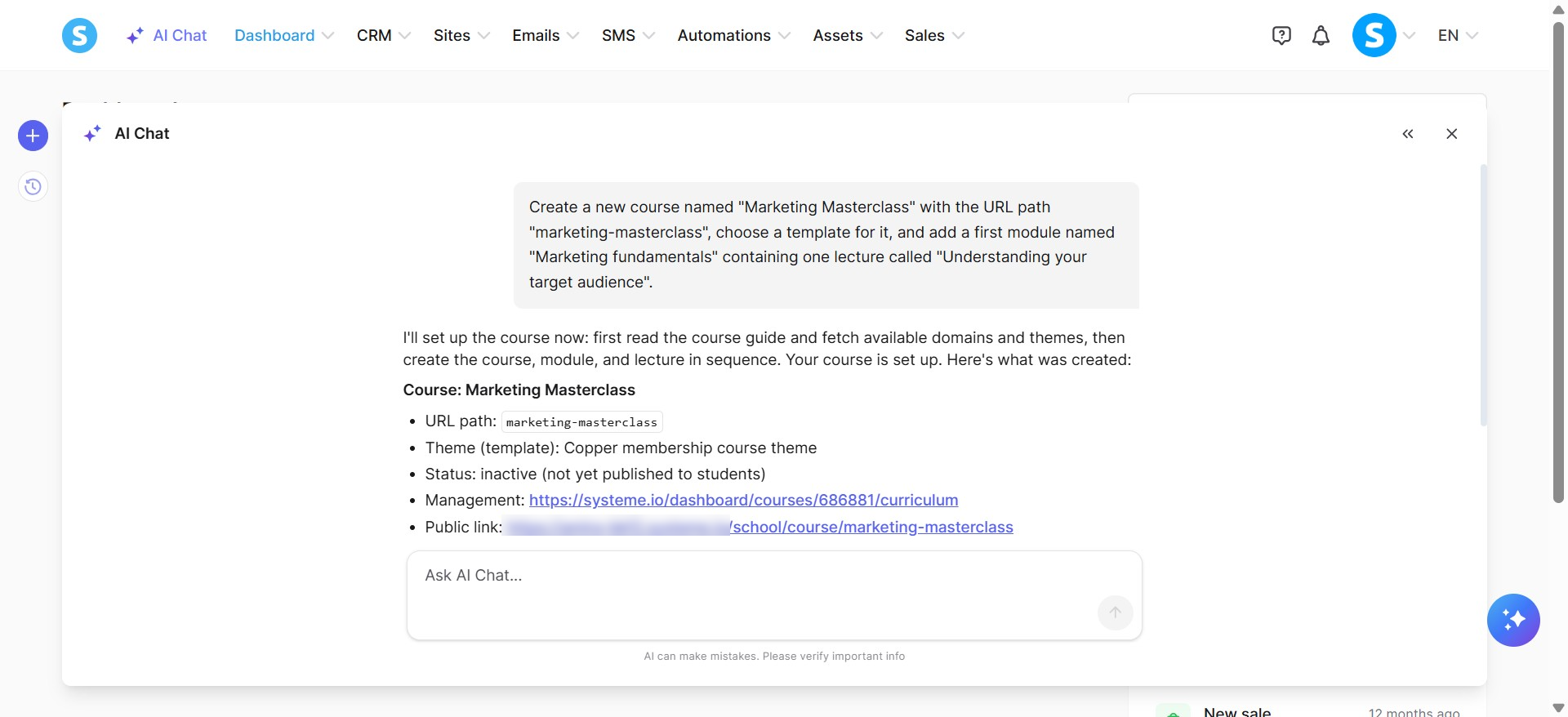
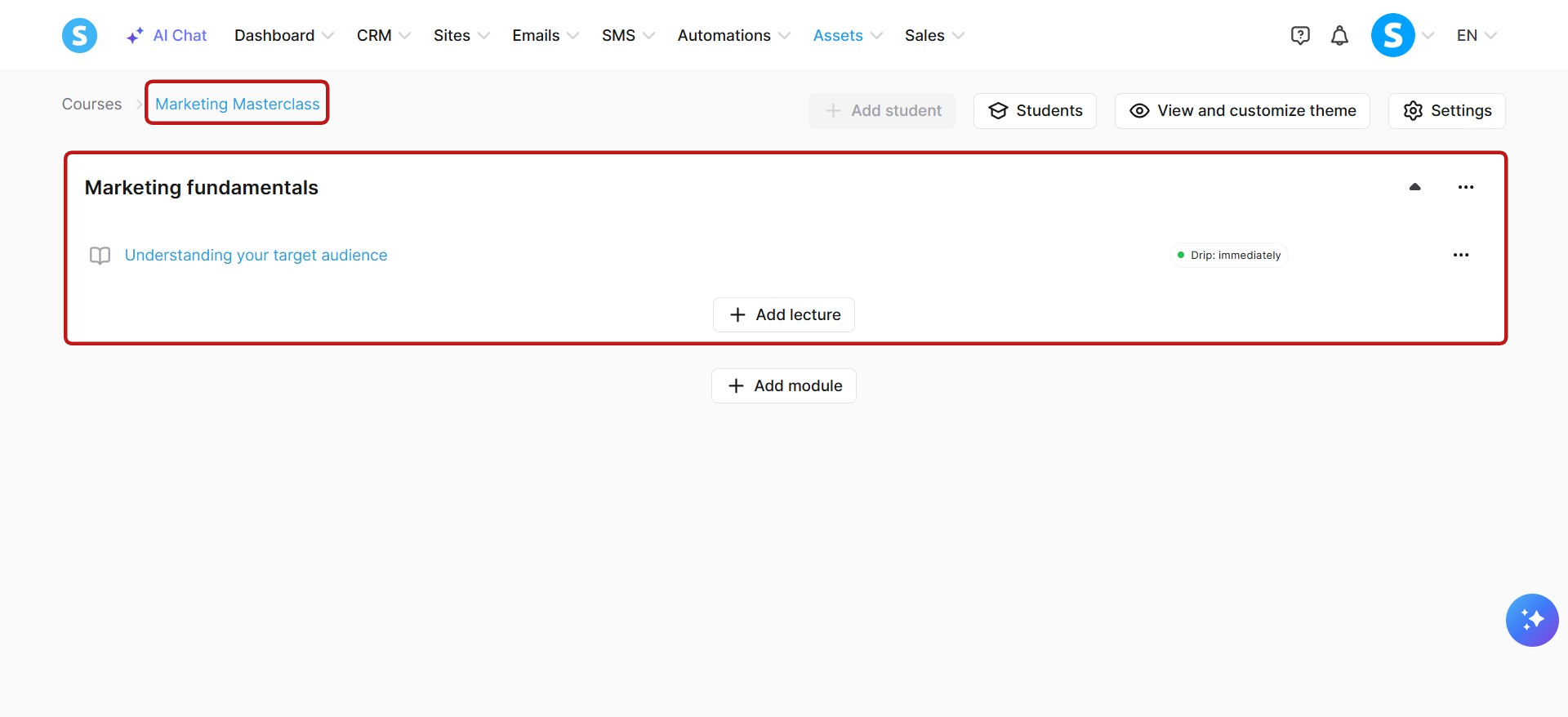
Voorbeeld: Maak een nieuwe cursus genaamd "Marketing Masterclass" met de URL-weg "marketing-masterclass", kies een sjabloon ervoor, en voeg een eerste module toe genaamd "Marketing Fundamentals" met daarin één lezing getiteld "Je Doelgroep Begrijpen".
h. Beheer van automatiseringsregels en workflows:
Automatiseringsregels: Automatiseringsregels maken met behulp van ondersteunde triggers en acties, automatiseringsregels opsommen en specifieke regels ophalen op ID. Ondersteunde triggers omvatten Tags (Tag toegevoegd, Tag verwijderd), Cursussen (Ingeschreven voor cursus, Cursus voltooid, Lezing voltooid, Module voltooid), Verkoop (Abonnementsbetaling mislukt, Nieuwe verkoop, Verkoop geannuleerd), Formulier in funnel ingeschreven, Campagne voltooid, Boekings gecreëerd en Pagina bezocht. Ondersteunde acties omvatten Tags (Tag toevoegen, Tag verwijderen), Cursussen (Inschrijven voor cursus, Toegang tot cursus intrekken), Afmelden voor campagne, Webhook verzenden en SMS verzenden.
Workflows: Workflows maken, workflows opsommen, workflows activeren, workflows deactiveren en configureren van workflowstappen met behulp van de ondersteunde trigger (Formulier in funnel ingeschreven), actie (Tag toevoegen), en vertraging (Wachten tot een specifieke datum).
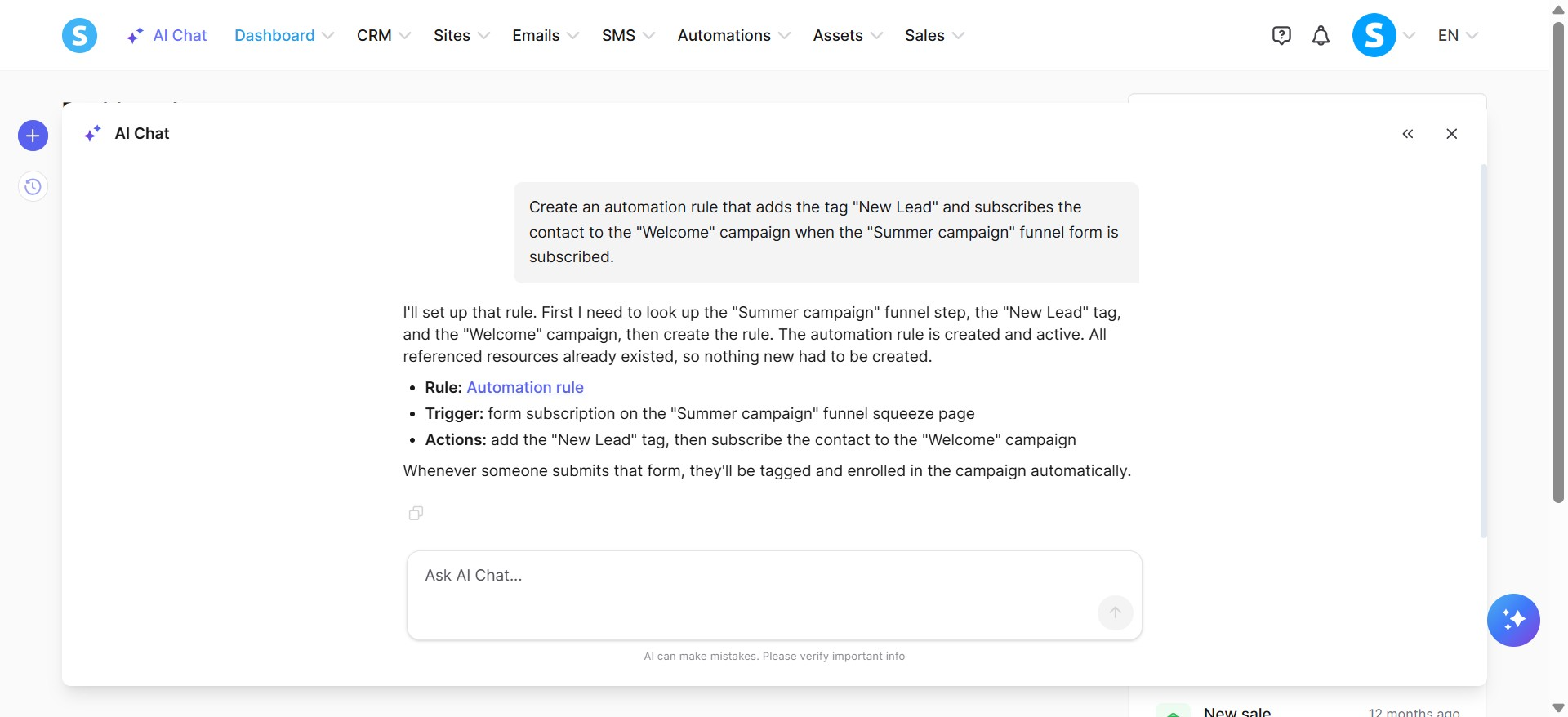
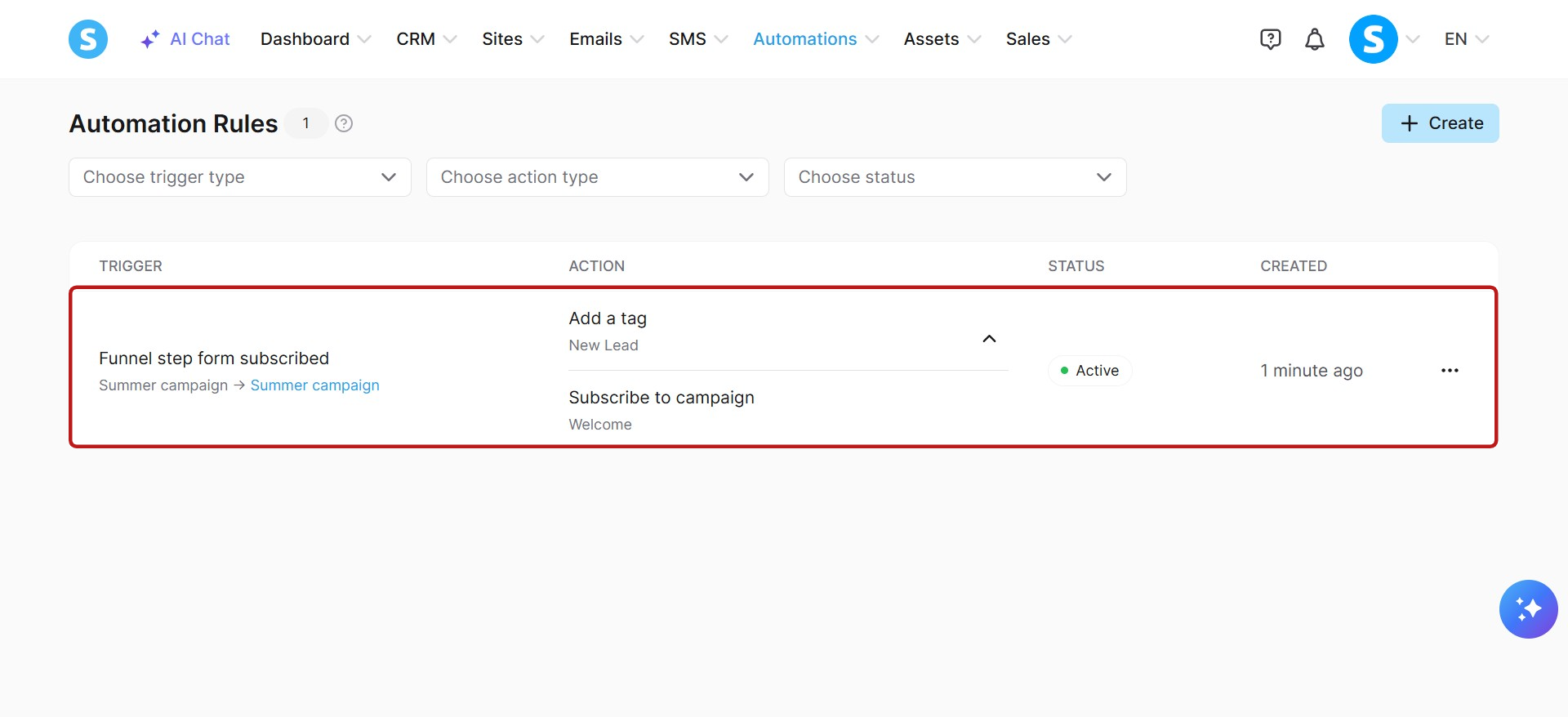
Voorbeeld: Maak een automatiseringsregel die de tag "Nieuwe Lead" toevoegt en het contact inschrijft voor de "Welcome" campagne wanneer het "Zomercampagne" funnel formulier is ingeschreven.
i. Beheer van boekingskalenders:
Kalenderevenementen: Evenementen aanmaken, evenementen bijwerken, evenementen verwijderen, evenementen opsommen, evenementen zoeken op naam en evenementdetails opvragen, inclusief locaties, beschikbaarheid, tijdzone, datumbereik en herinneringen.
Beschikbaarheid: Beheren van wekelijkse beschikbaarheid, datum specifieke beschikbaarheid en onbeschikbaarheidsperioden.
Boekingen: Boekingen opsommen en filteren op evenement, status en datumbereik.
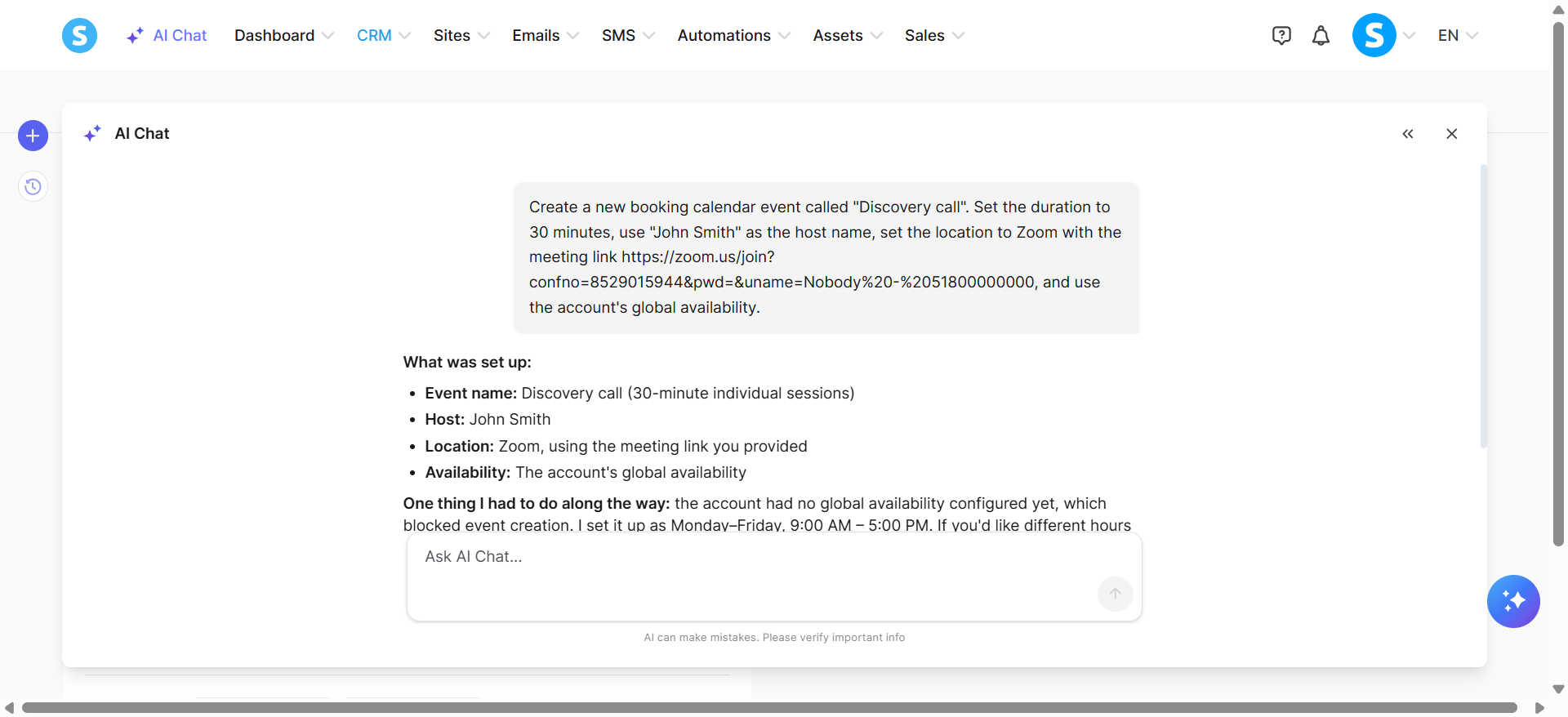
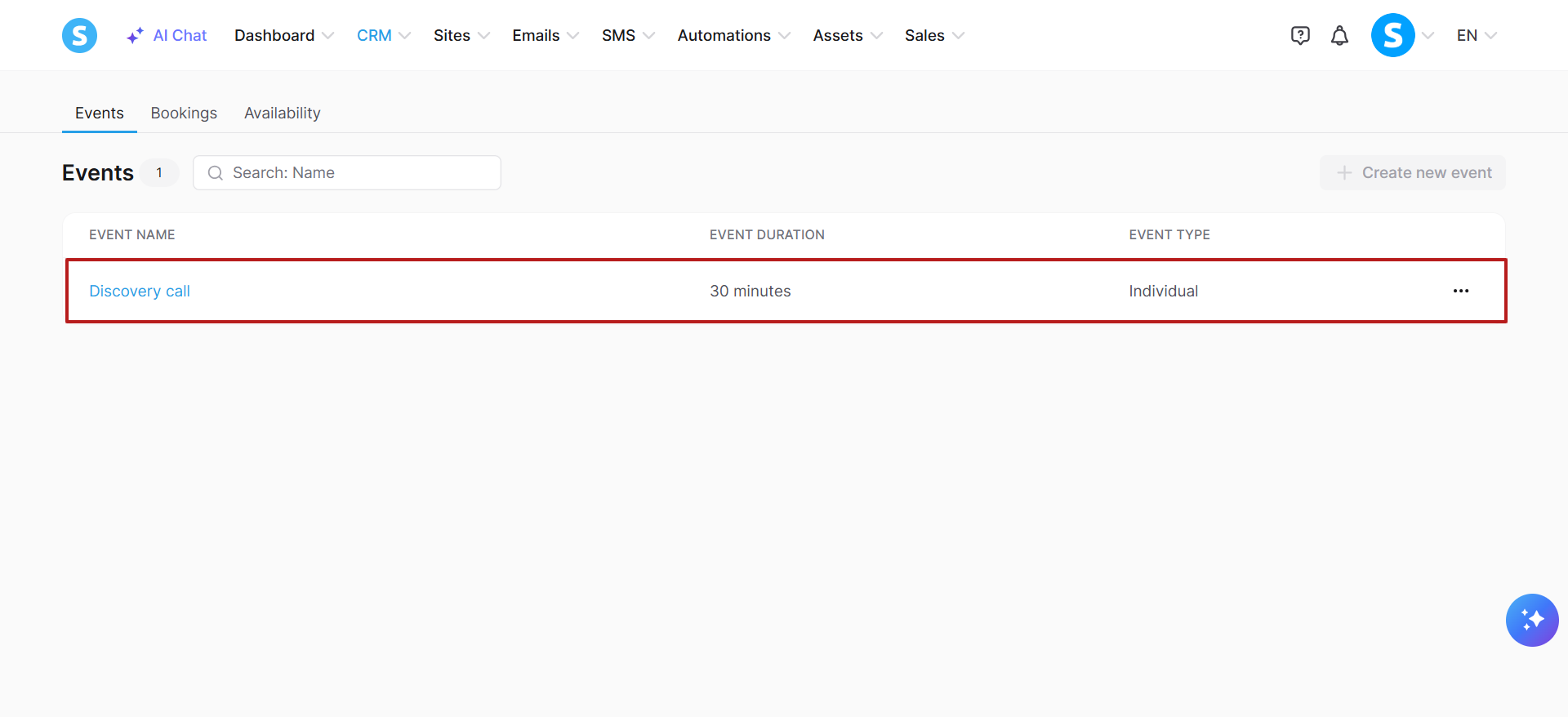
Voorbeeld: Maak een nieuwe boekingskalenderevenement genaamd "Ontdekkingsgesprek". Stel de duur in op 30 minuten, gebruik "John Smith" als gastheer, stel de locatie in op Zoom met de vergaderlink https://zoom.us/join?confno=8529015944&pwd=&uname=Nobody%20-%2051800000000, en gebruik de globale beschikbaarheid van het account.
j. Beheer van SMS-sjablonen:
SMS-sjablonen: SMS-sjablonen aanmaken, SMS-sjablonen bijwerken, SMS-sjablonen verwijderen, SMS-sjablonen opsommen en SMS-sjablonen zoeken.
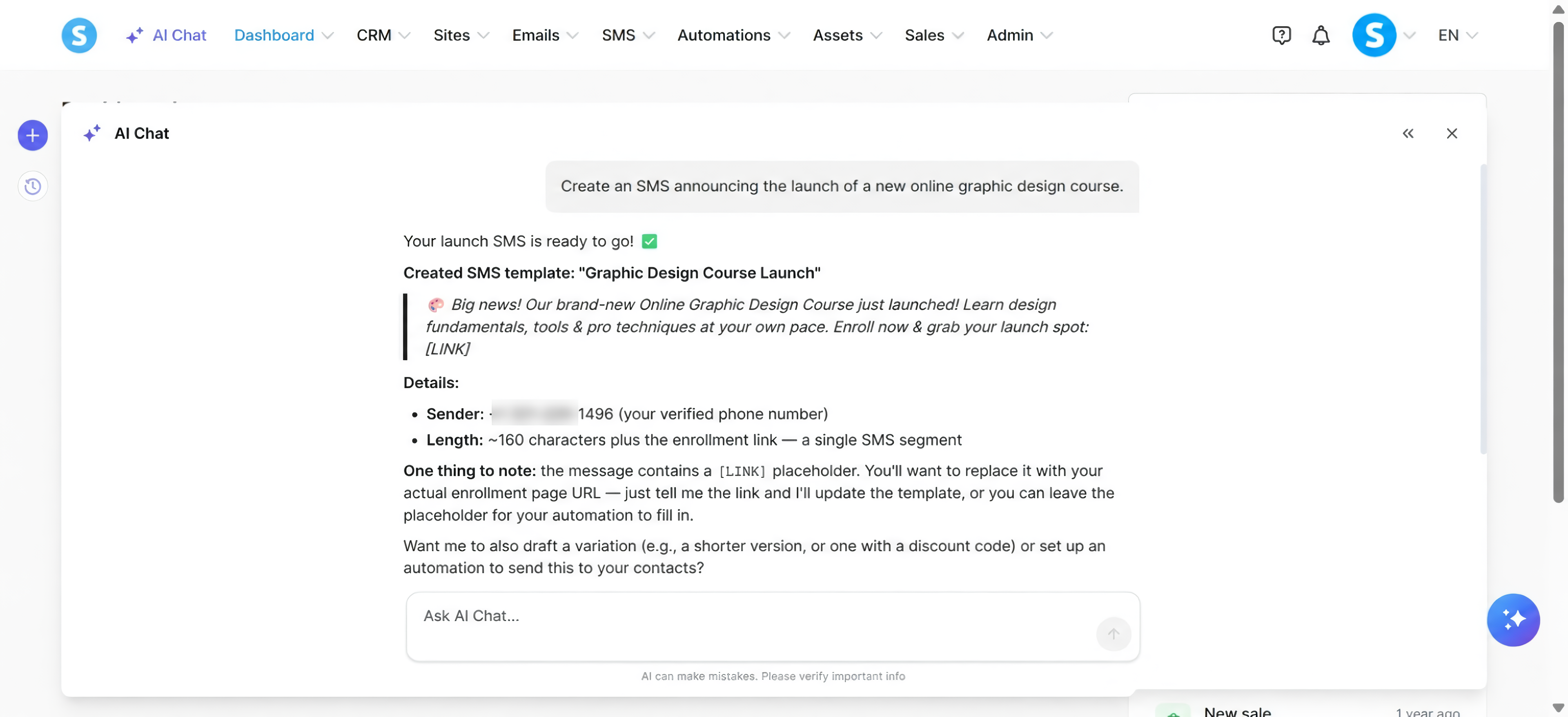
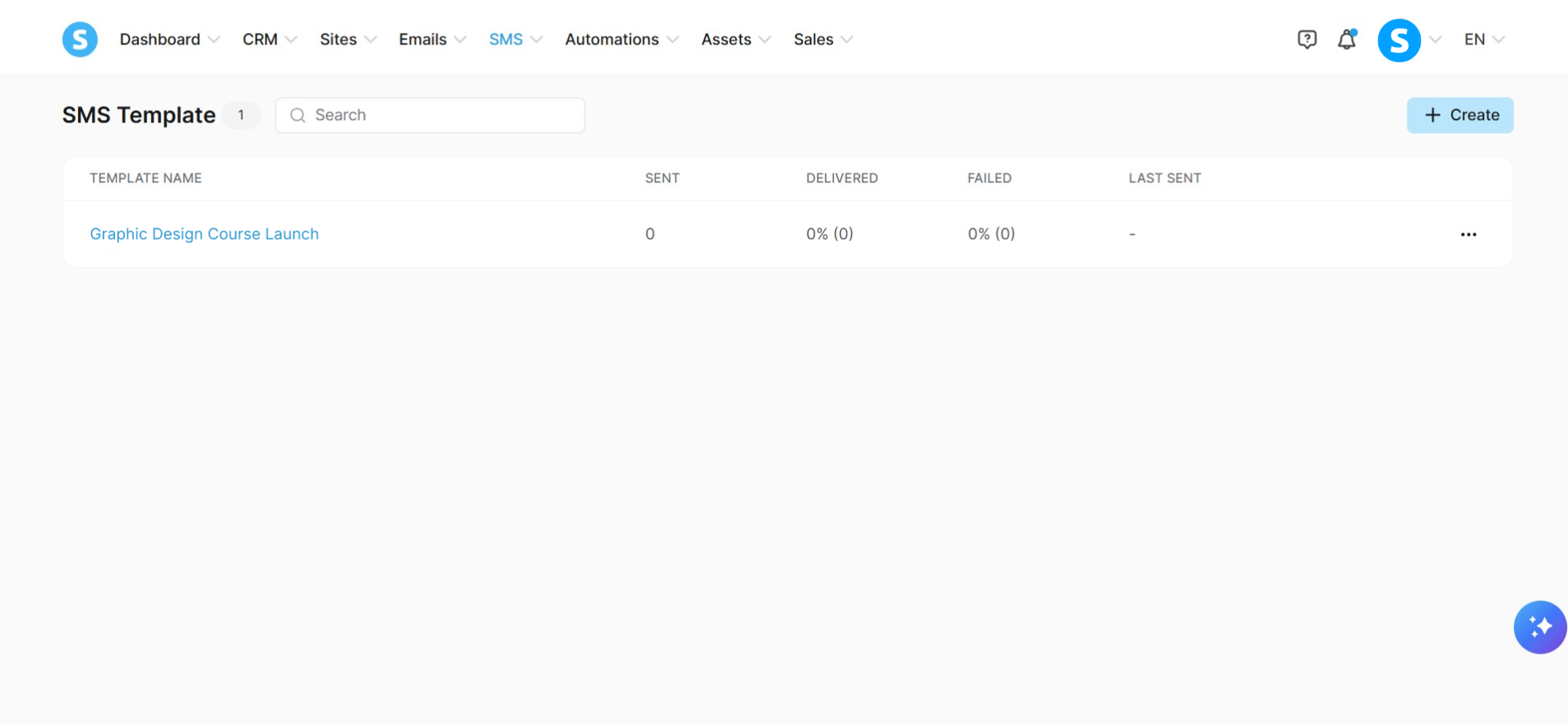
Voorbeeld: Maak een SMS aan die de lancering van een nieuwe online grafische ontwerp cursus aankondigt.