Loading
In dit artikel leer je hoe je bestanden in je systeme.io account beheert met behulp van de bestandsbeheerder.
Je kunt bestanden zoals afbeeldingen, video's, audio en documenten uploaden, organiseren en hergebruiken, allemaal vanuit één plek.
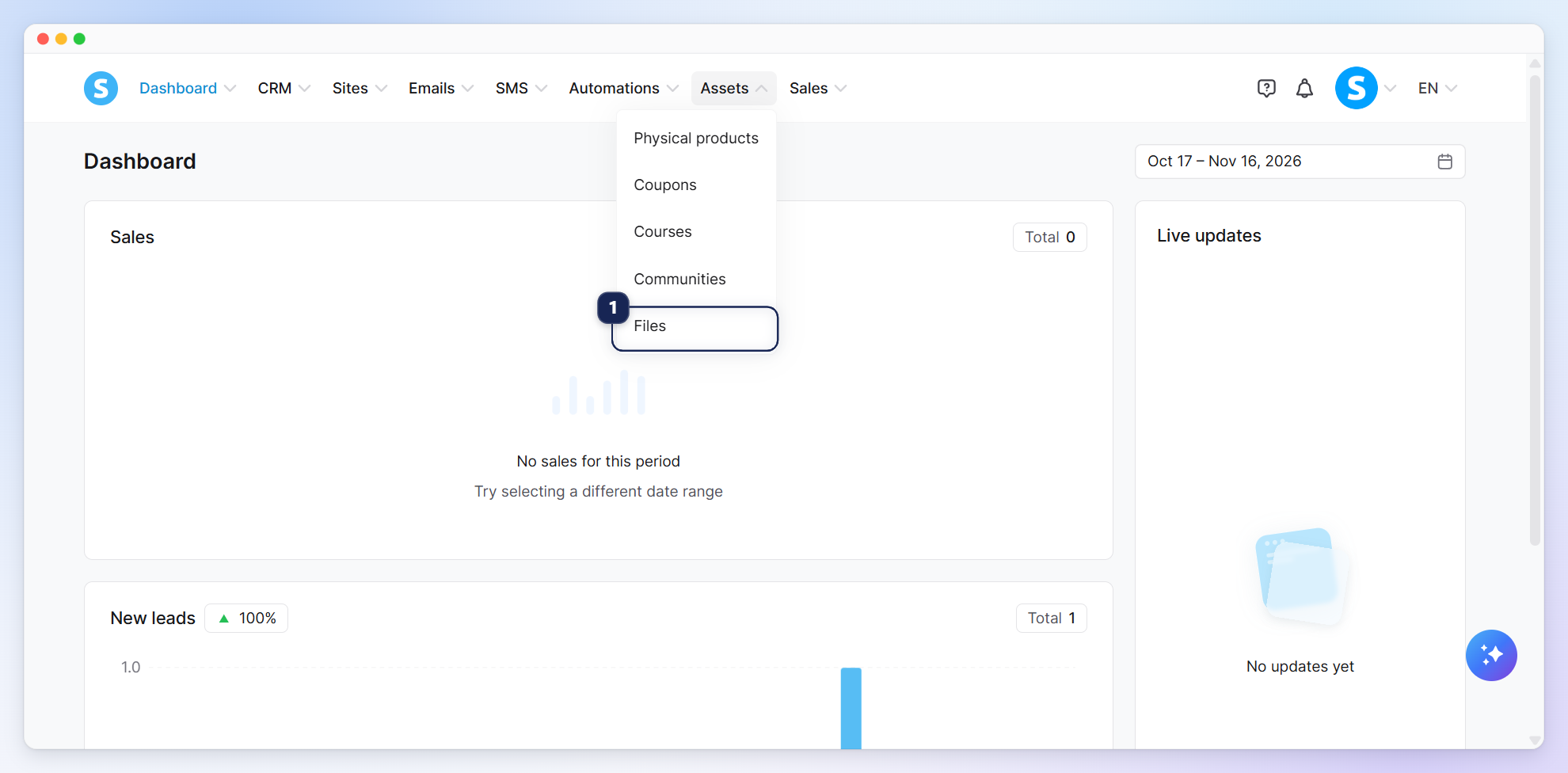
1. Toegang tot de bestandsbeheerder
Dit is waar alle naar je account geüploade bestanden worden opgeslagen en beheerd.
Klik op Bestanden (1) onder het tabblad "Assets".
2. Bestanden uploaden
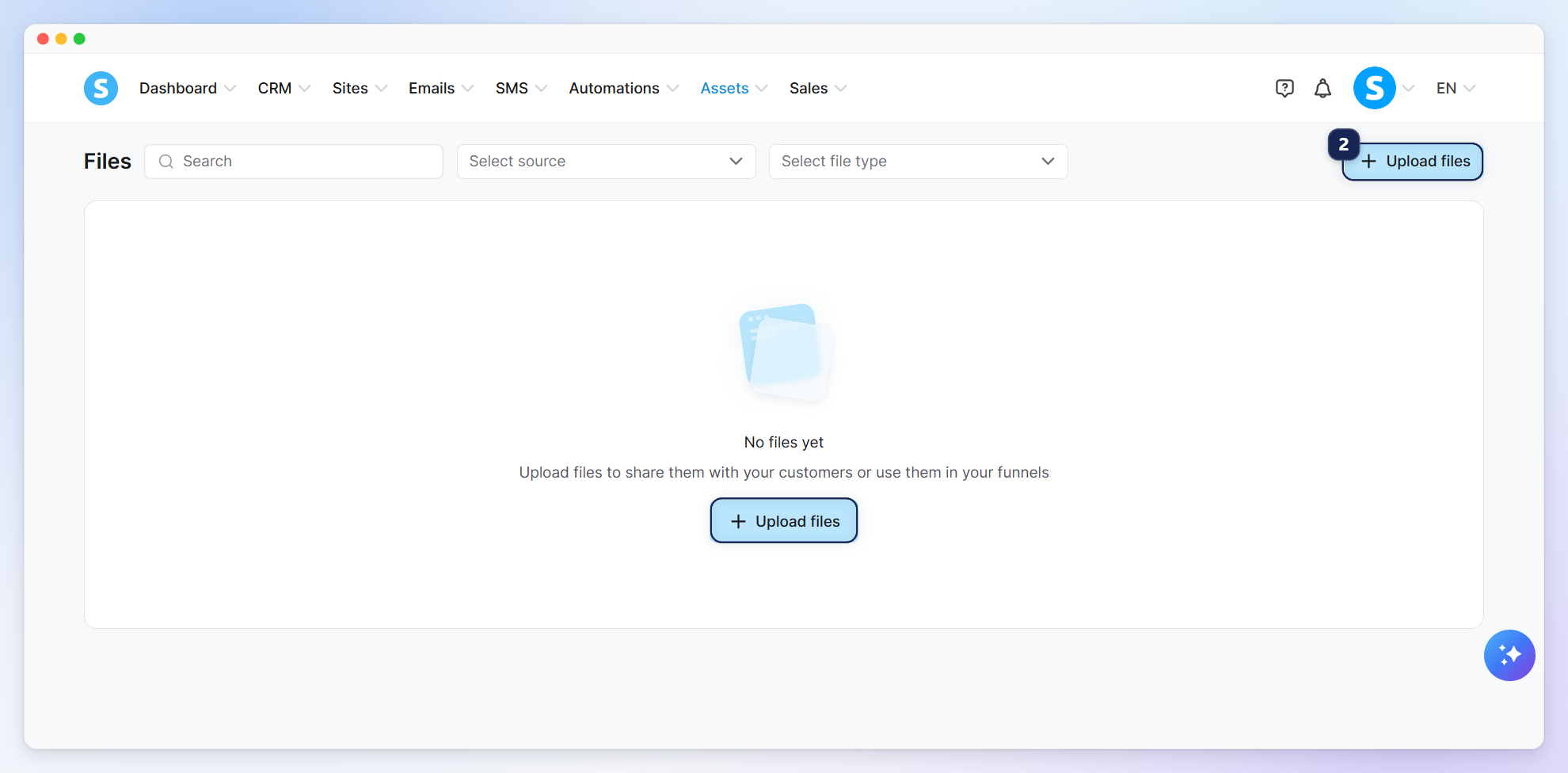
Klik op Bestanden uploaden (2).
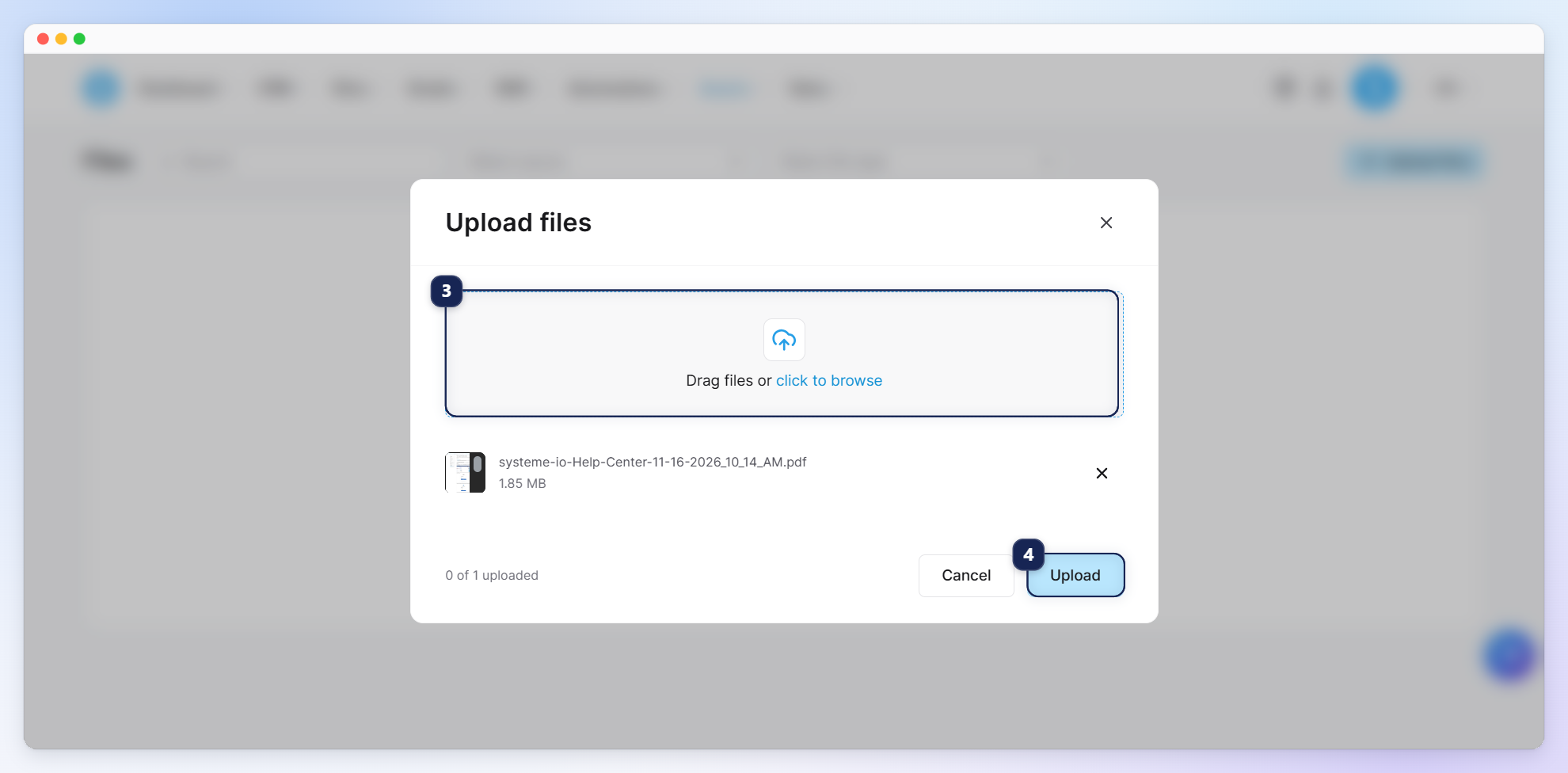
Sleep je bestanden naar het popup-venster, of klik om ze te bladeren en te selecteren vanaf je apparaat (3).
Je kunt één bestand tegelijk of meerdere bestanden tegelijk uploaden, klik dan op Uploaden (4).
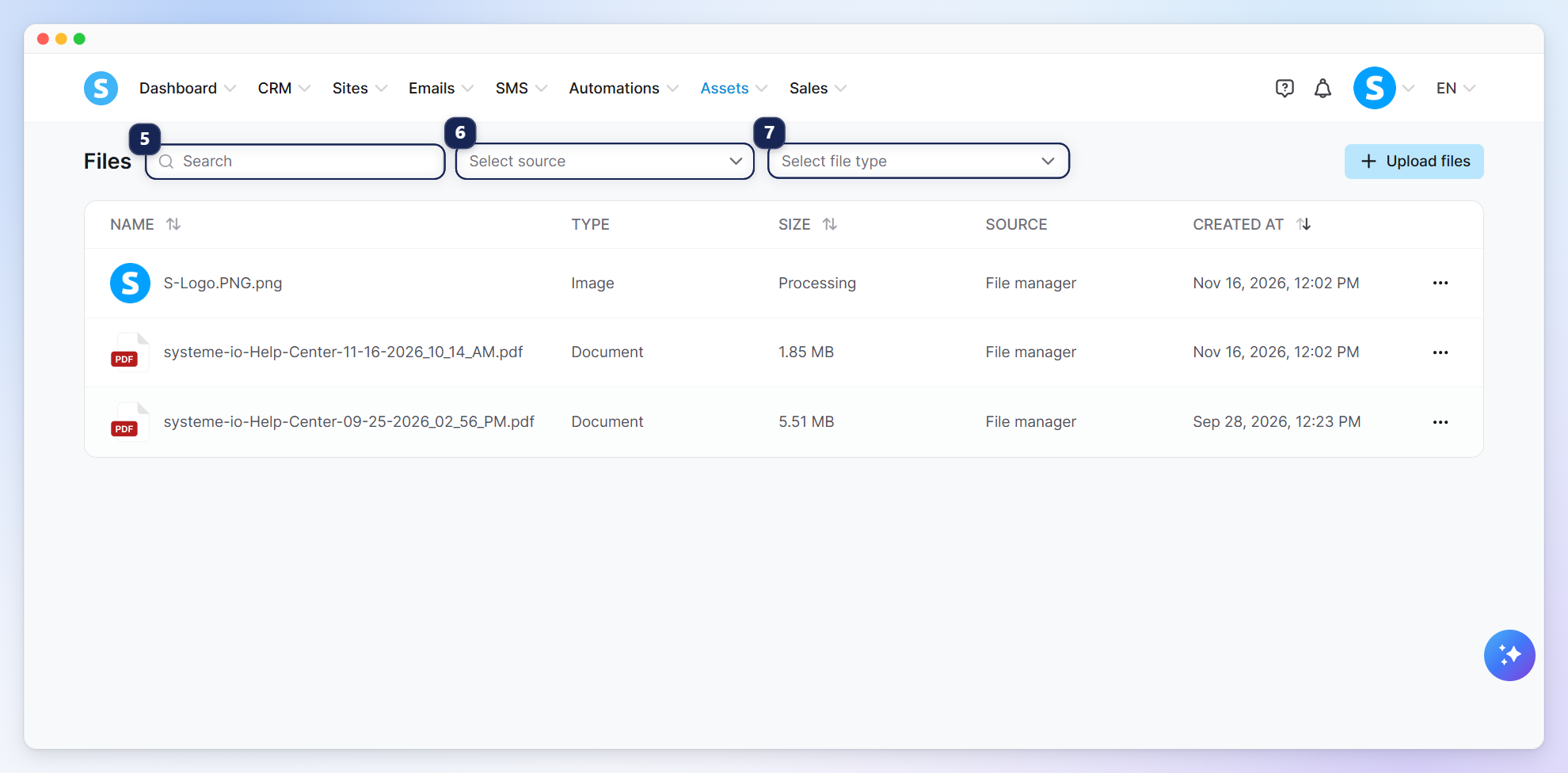
Zodra de upload is voltooid, verschijnt het bestand in je bibliotheek en is het beschikbaar om te gebruiken in je hele account. Je kunt verschillende bestandstypen uploaden, waaronder afbeeldingen (JPG, PNG), video's (MP4), documenten (PDF) en audiobestanden (MP3).
3. Bestanden zoeken, filteren en sorteren
Om het beheren van bestanden eenvoudiger te maken, kun je zoeken naar bestanden en ze filteren met de beschikbare opties:
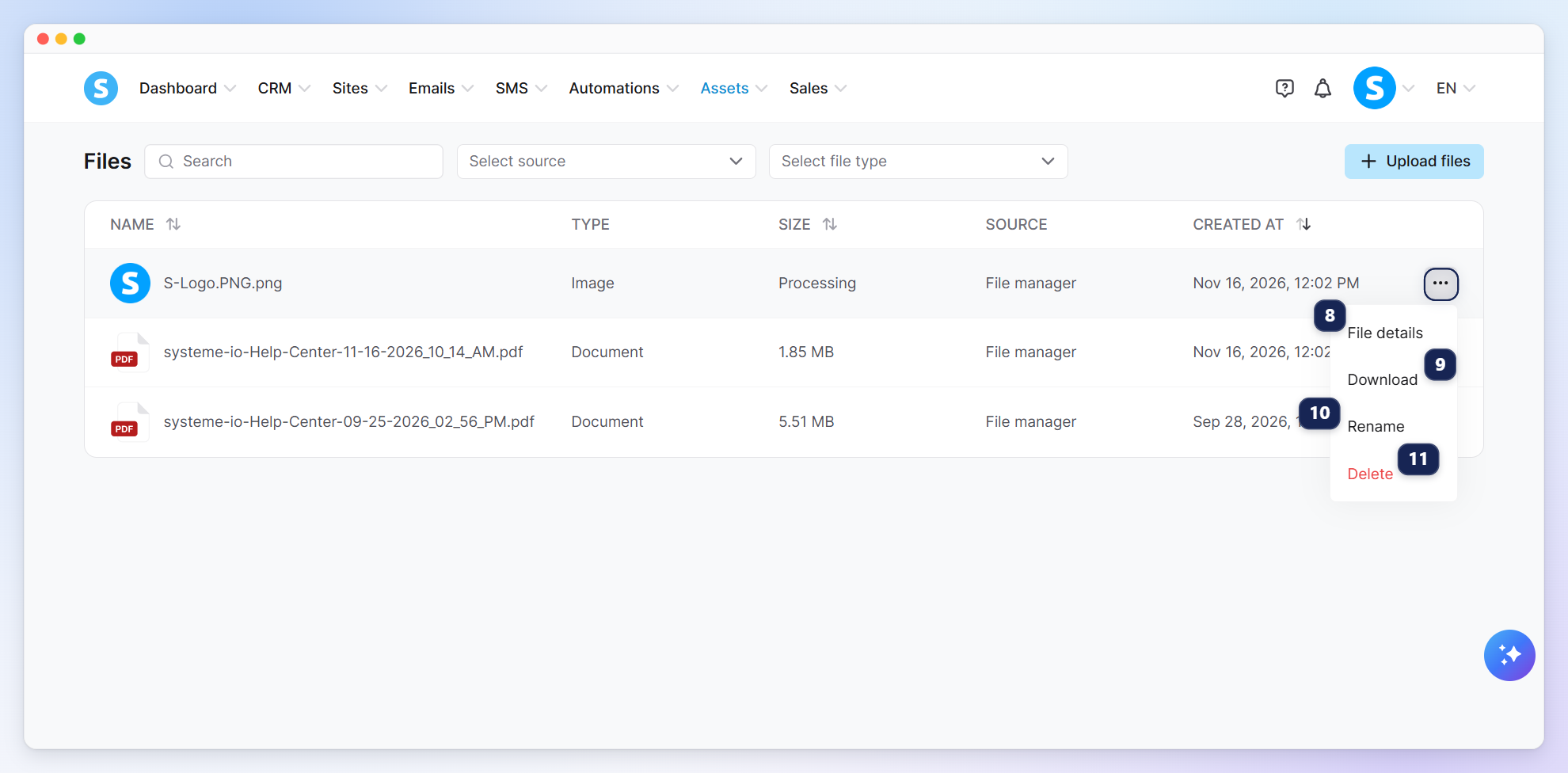
Zoekbalk (5): Vind een bestand door de naam in te voeren.
Bron filter (6): Toon alleen bestanden die in specifieke delen worden gebruikt, zoals funnels, e-mails of communities.
Bestandstype filter (7): Toon bestanden van specifieke formaten, zoals afbeeldingen, video's, PDF's of audiobestanden.
De resultaten worden automatisch bijgewerkt wanneer je een zoekterm invoert of een filter selecteert.
4. Bestanden beheren
Klik op het drie-puntjes-menu naast een bestand om toegang te krijgen tot de volgende opties:
Bestandsdetails (8): Bekijk de details van het bestand.
Download (9): Download het bestand naar je apparaat.
Hernoemen (10): Wijzig de naam van het bestand.
Verwijderen (11): Verwijder het bestand permanent.
Zodra geüpload, zijn je bestanden beschikbaar in je hele systeme.io account, inclusief in e-mails, pagina's, funnels, cursussen en automatiseringen.
Opmerkingen:
Als je een bestand verwijdert dat momenteel in gebruik is (bijv. op een pagina of in een funnel), zal het niet worden verwijderd uit de live content. Dit voorkomt kapotte layouts.
Het is niet nodig om hetzelfde bestand meer dan eens te uploaden; je kunt het eenvoudig uit je bibliotheek kiezen wanneer je inhoud toevoegt.