Hoe je je kalenderevenementen instelt
In dit artikel leer je hoe je kalenderevenementen in systeme.io maakt en configureert om boekingen te accepteren.
Wat je nodig hebt:
Een systeme.io-account
I. Toegang tot je agenda
Om te beginnen, klik op Calendar (1) onder het CRM-tabblad.
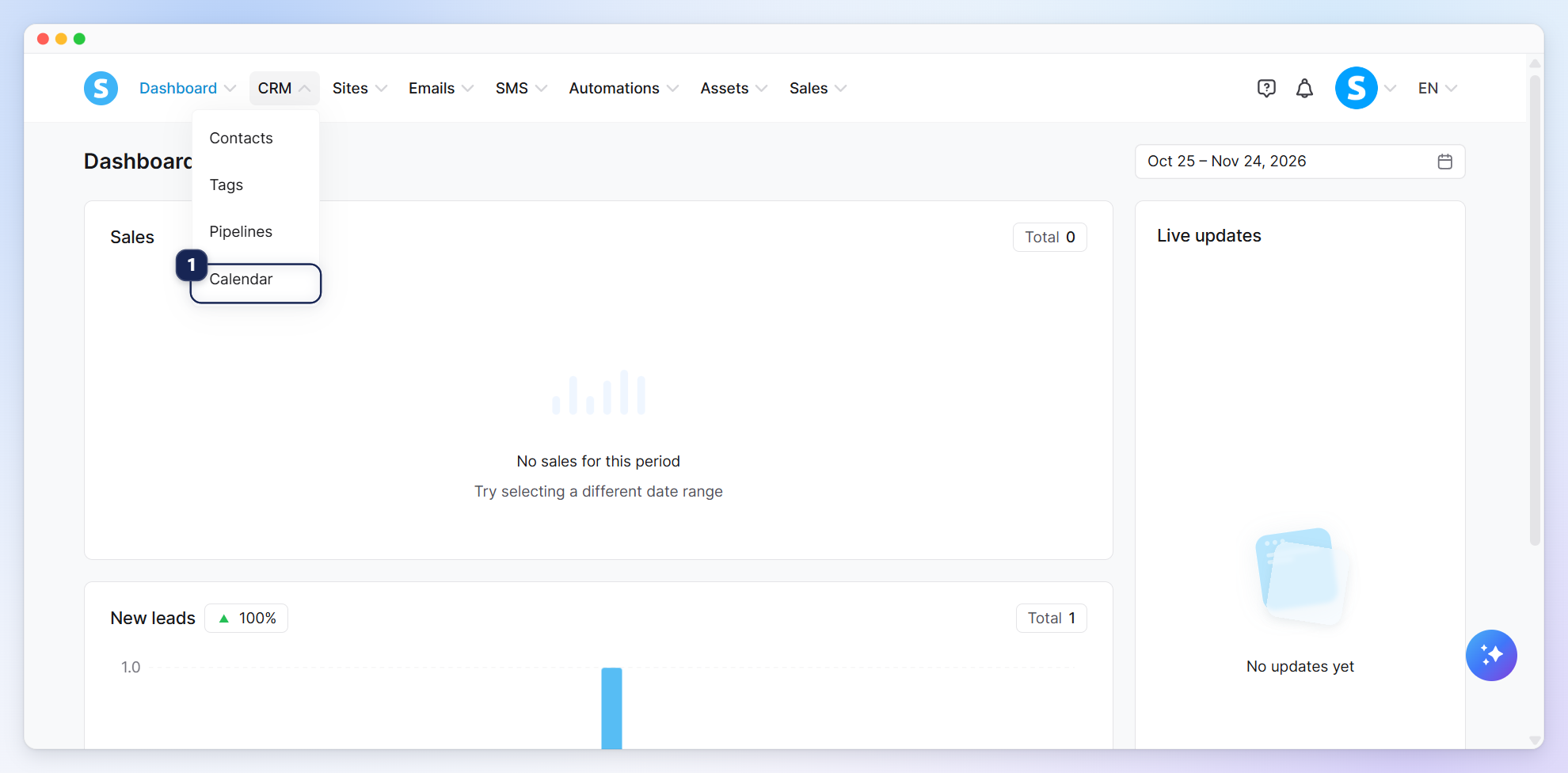
Het tabblad Events toont alle evenementen die je hebt aangemaakt. Je kunt ze bekijken en nieuwe maken (bijvoorbeeld een gratis consult of een technische sessie).
II. Een evenement aanmaken
Om een evenement aan te maken, klik op Create new event (2) in het tabblad Events.
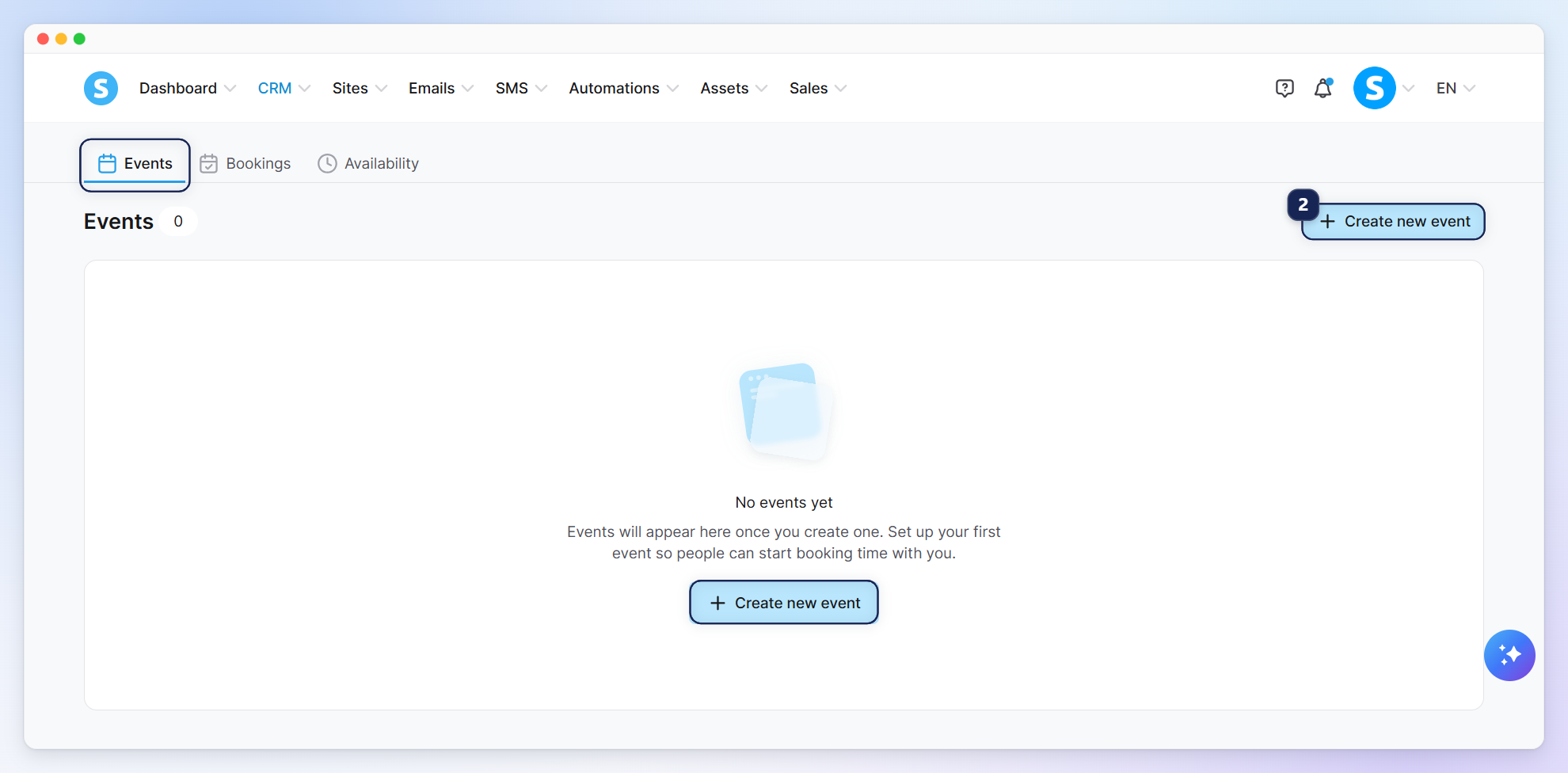
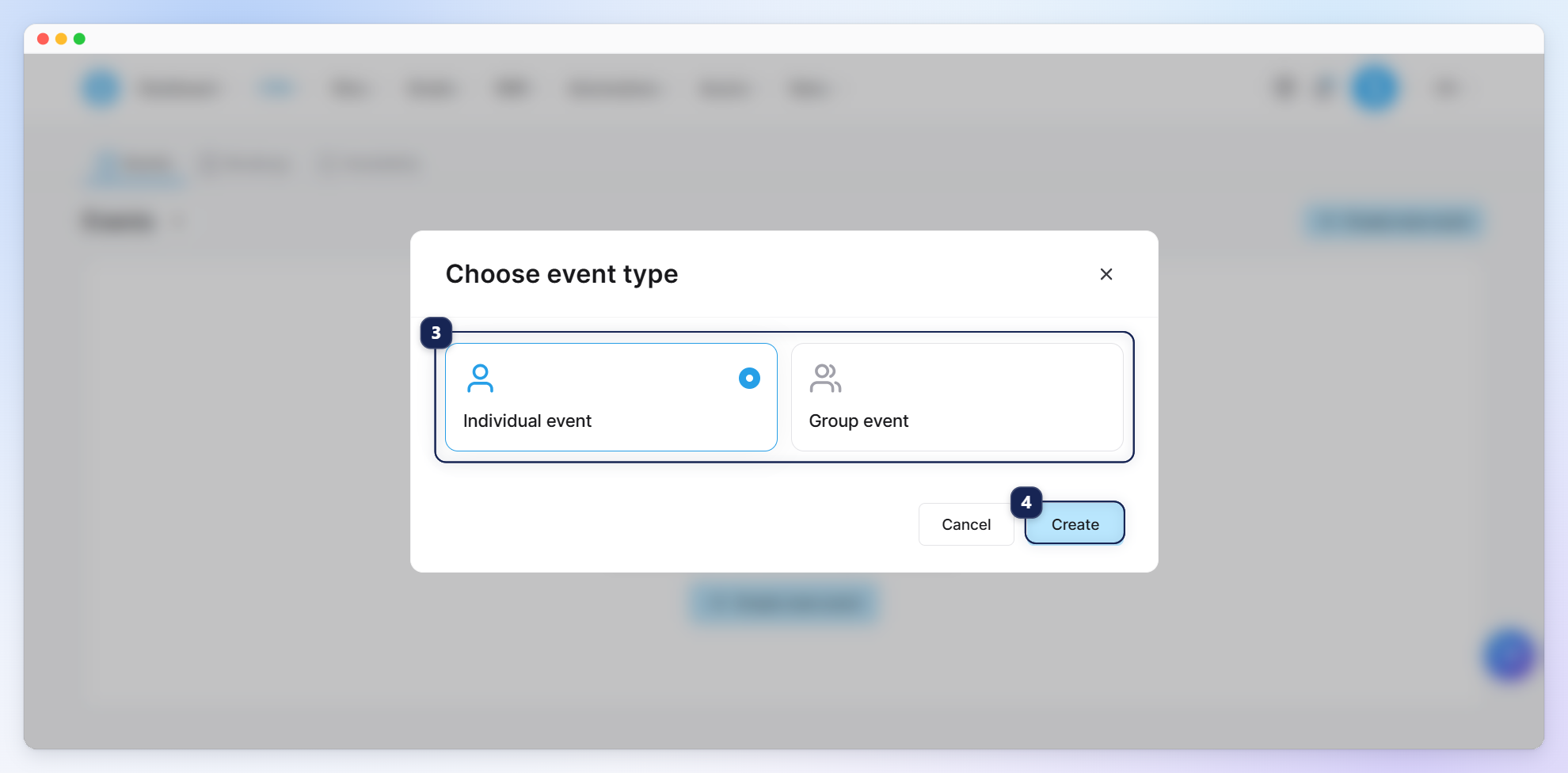
Er verschijnt een pop-upvenster waarin je gevraagd wordt het event type (3) te kiezen:
Individual event: Elk tijdslot kan door één persoon worden geboekt. Perfect voor 1-op-1 coaching, consulten en kennismakingsgesprekken.
Group event: Meerdere personen kunnen hetzelfde tijdslot boeken. Perfect voor live webinars, groepsworkshops en online lessen.
Selecteer de optie die bij je past en klik op Create (4) om verder te gaan.
III. Evenementinstellingen
1. Evenementgegevens
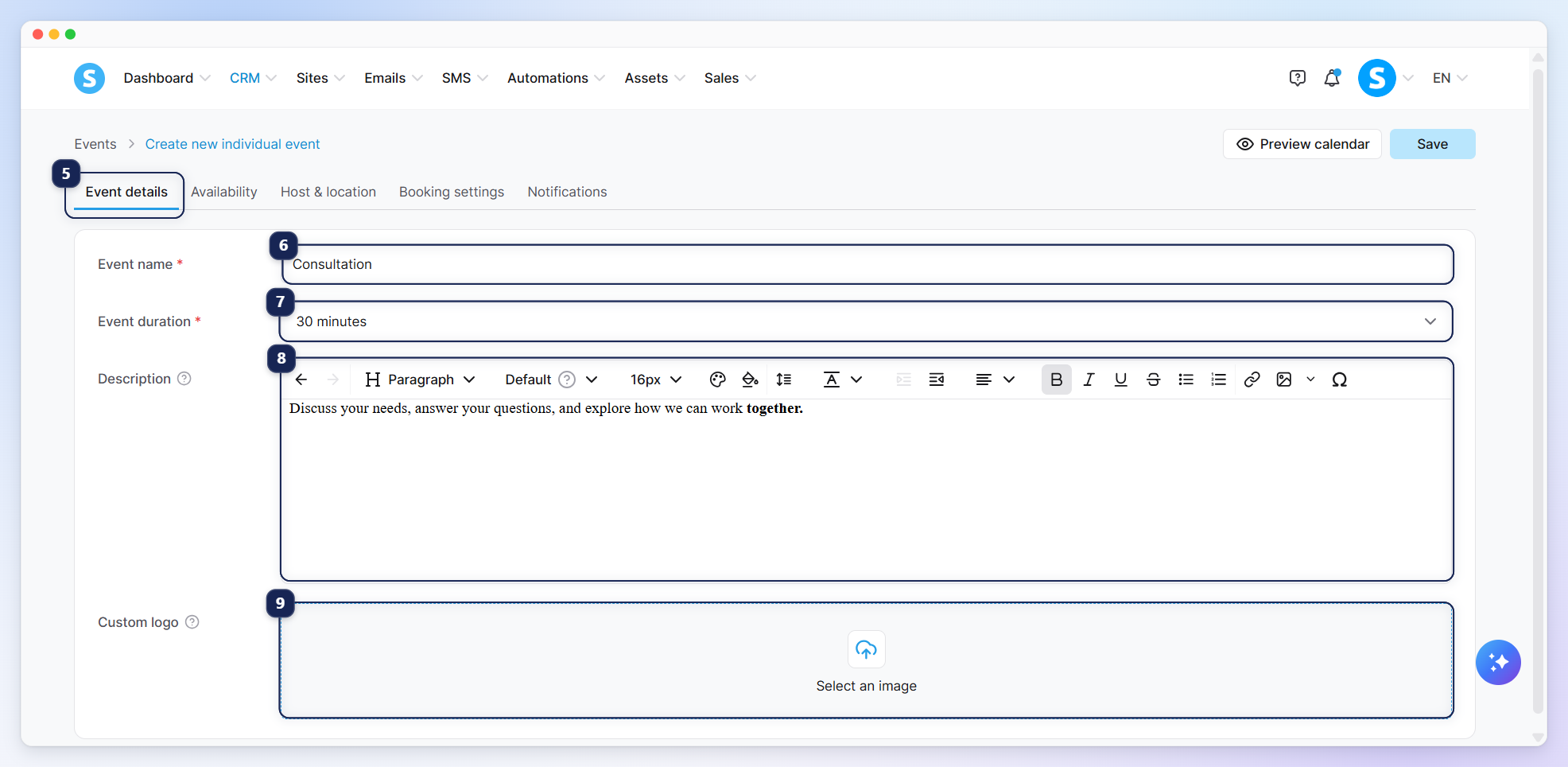
Na bevestiging van je type evenement word je doorgestuurd naar de evenementinstellingen. Het eerste tabblad is Event details (5), waar je de basisinformatie over je evenement configureert:
Event name (6): De titel van je evenement (bijvoorbeeld Gratis consult).
Event duration (7): De lengte van je vergadering in minuten of uren.
Description (8): Een korte beschrijving van de vergadering die op je boekingspagina wordt weergegeven. Je kunt je tekst opmaken en aanpassen met de bewerkingstool bovenin het vak.
Custom logo (9): Upload een aangepast logo om het standaard systeme.io-logo in alle e-mails van deze kalender te vervangen. Dit omvat:
Bevestiging van evenementregistratie
Afsprakenherinneringen
Andere kalendermeldings-e-mails
2. Beschikbaarheid
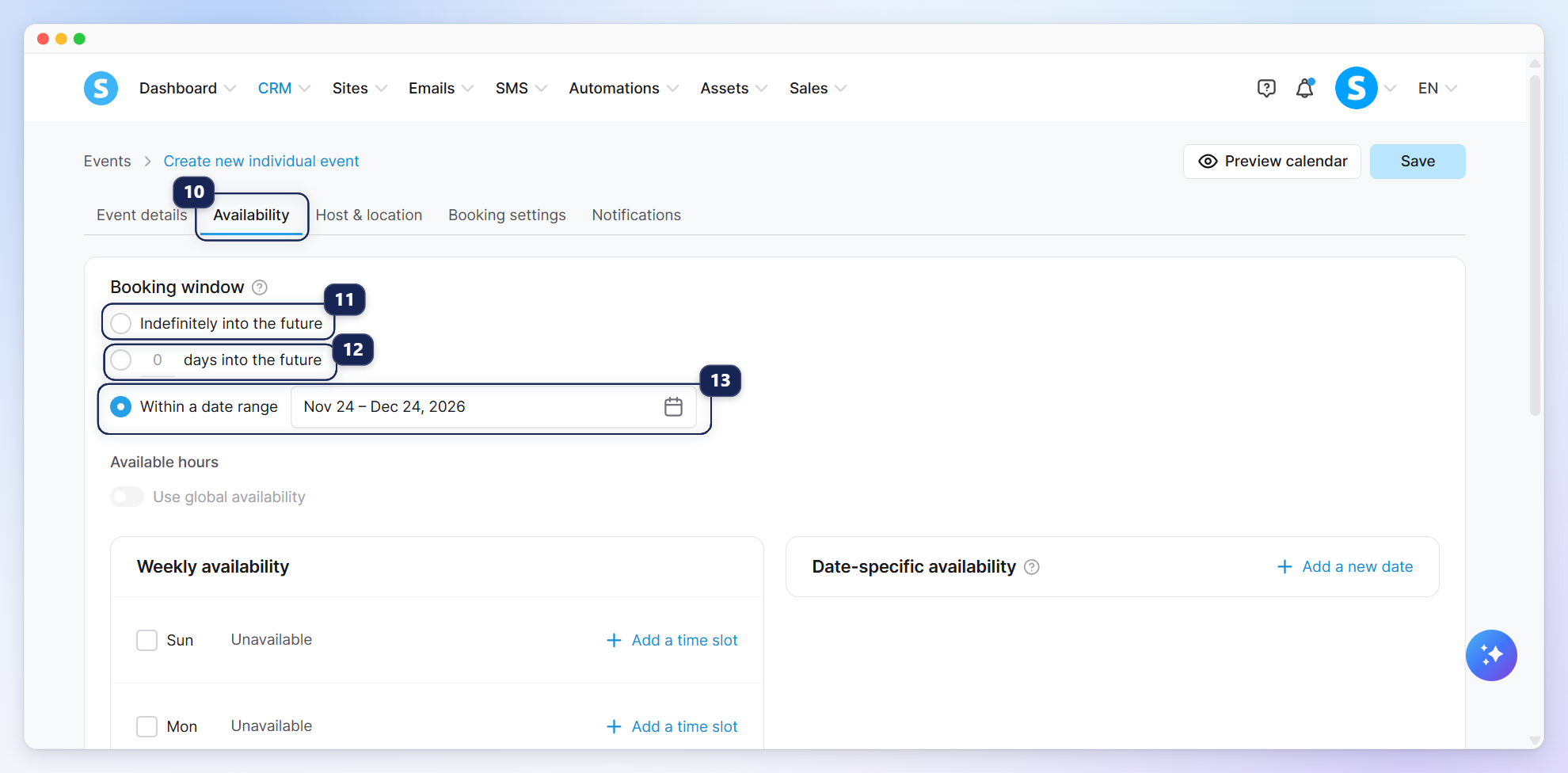
Ga naar het Availability (10) tabblad om te definiëren wanneer klanten afspraken met je kunnen boeken:
a. Boekingsvenster
Bepaal hoe ver van tevoren genodigden afspraken kunnen inplannen:
Onbepaalde tijd in de toekomst (11): Staat genodigden toe om een tijdslot op elk moment in de toekomst te boeken zonder einddatum. Ideaal voor doorlopende evenementen die geen updates van de datumbereik vereisen.
Dagen in de toekomst (12): Beperkt hoe ver van tevoren genodigden kunnen boeken (bijv. 30, 60 of 90 dagen vanaf vandaag). De agenda wordt dagelijks automatisch bijgewerkt zonder handmatige wijzigingen.
Binnen een datumbereik (13): Stel een vaste start- en einddatum in waarop het evenement beschikbaar is.
b. Beschikbare uren
Use global availability (14): Schakel deze optie in om je algemene beschikbaarheidsschema toe te passen op dit evenement.
Opmerking: Om globale beschikbaarheid te gebruiken, moet je eerst je schema configureren onder het hoofdtabblad Beschikbaarheid in je agenda-dashboard.
Wekelijkse beschikbaarheid (15): Stel standaard beschikbare tijdsloten in voor elke dag van de week. Je kunt klikken op + Add a time slot om meerdere werktijdvakken op één dag te definiëren.
Date-specific availability (16): Voeg specifieke data toe waarop je beschikbaar bent, waarbij je je reguliere weekschema overschrijft. Dit is handig voor het openen van extra uren op dagen waarop je normaal niet beschikbaar bent of voor speciale eenmalige tijdsloten. Klik op + Add a new date en gebruik de kalenderkiezer om specifieke data en tijden te selecteren.
c. Tijdzoneweergave
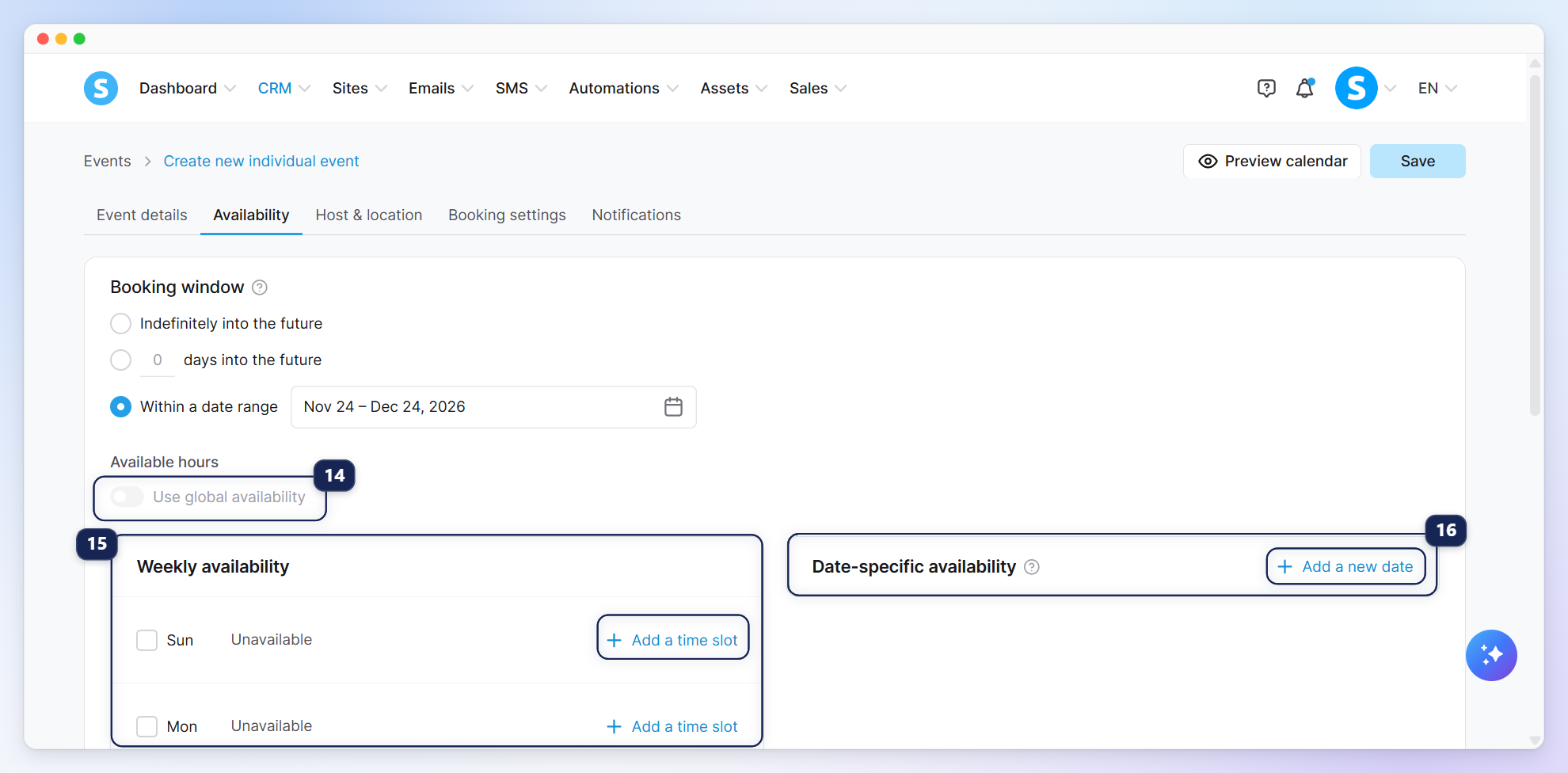
Scroll naar de onderkant van het tabblad Beschikbaarheid om te kiezen hoe tijdsloten worden weergegeven (17):
Automatisch detecteren en de tijden in de tijdzone van mijn genodigde tonen: Converteert automatisch tijdsloten naar de lokale tijd van de bezoeker.
De tijden tonen aan genodigden in mijn tijdzone: Toont alle tijdsloten strikt in de tijdzone van de host.
3. Host & locatie
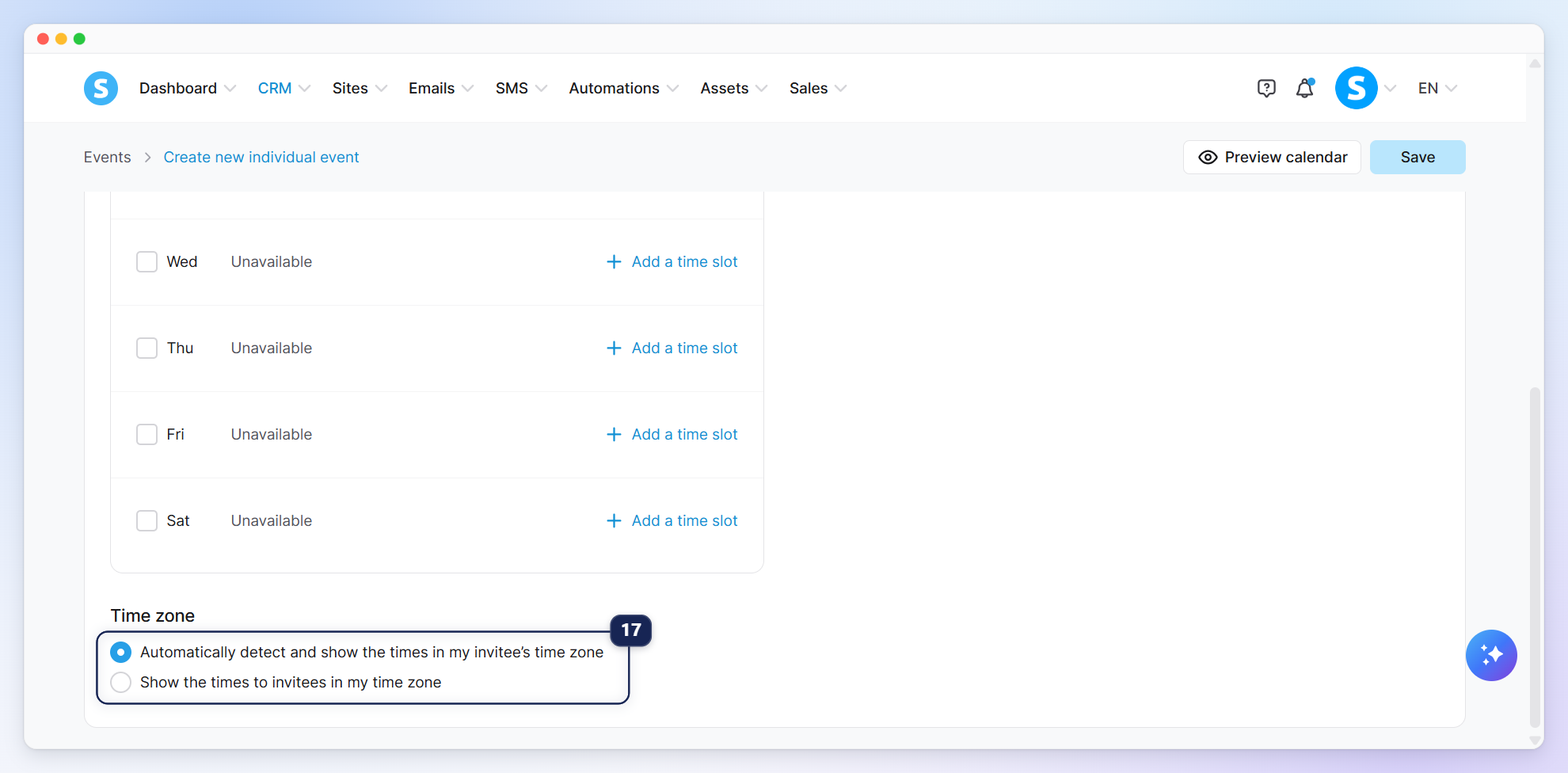
In dit tabblad (18) configureer je wie je vergaderingen host, kalendersynchronisatie en vergaderlocaties. Je kunt je evenement instellen met een van de twee opties: Single host of Multiple hosts (Round Robin).
a. Single host: Bij deze optie worden alle boekingen aan één host toegewezen:
Host name (19): Voer de naam van de host in die op de agenda-pagina wordt weergegeven.
Host photo (20): Standaard wordt je accountprofielfoto gebruikt, maar je kunt een aangepaste foto uploaden die op je agenda verschijnt.
Host email address (21): Toont het e-mailadres van de host.
Add this event to Google Calendar (22): Schakel deze optie in om boekingen automatisch te synchroniseren met je externe kalender. Selecteer je gewenste Google-agenda uit het keuzemenu. Wanneer iemand boekt, wordt de afspraak automatisch op je Google Calendar aangemaakt. Om het beheer van de planning in één oogopslag gemakkelijk te maken, worden evenementtitels automatisch geformatteerd:
Voor individuele evenementen: De titel toont de naam van het evenement gevolgd door de volledige naam van de genodigde (bijv. Consultatie – Jan Jansen). Als de vergadering op Zoom staat, wordt de Zoom-link direct in de Google-calendar-details opgenomen.
Voor groepsevenementen: De titel toont de naam van het evenement gevolgd door het aantal ingeschreven deelnemers (bijv. Marketingles – 2 deelnemers). Als de vergadering op Zoom staat, wordt de Zoom-link direct in de Google-calendar-details opgenomen.
Location (23): Selecteer waar de vergadering zal plaatsvinden.
Opmerkingen:
De Google Calendar-optie verschijnt alleen nadat je je account hebt gekoppeld. Om dit te doen, zie: Hoe Google Calendar te integreren met systeme.io.
Het e-mailadres dat aan genodigden als vergaderhost wordt getoond, wordt gehaald uit de geselecteerde Google-agenda. Als er geen Google Calendar is gekoppeld, wordt het e-mailadres van je systeme.io-account gebruikt.
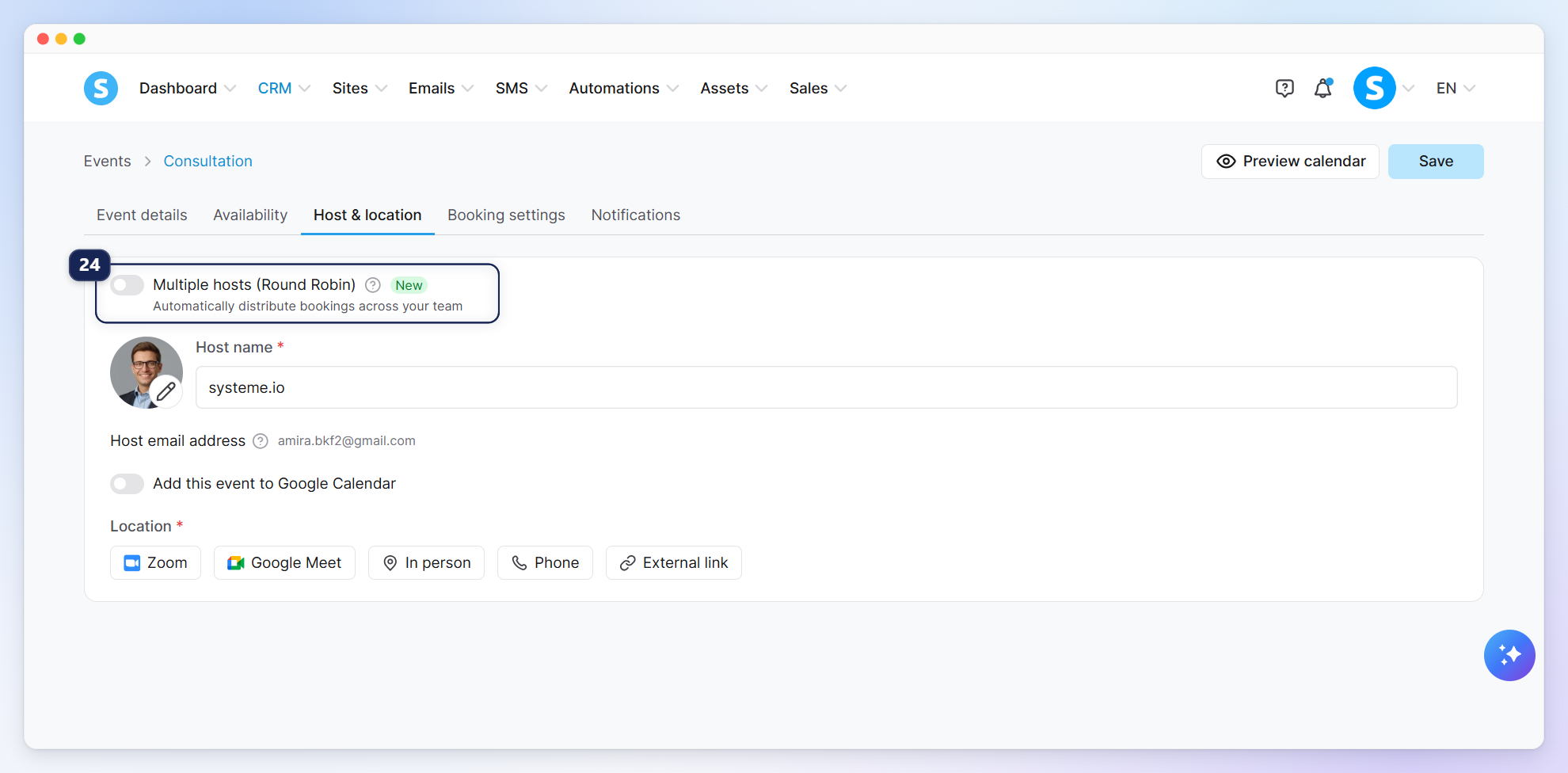
b. Multiple hosts (Round Robin): Schakel de Multiple hosts (Round Robin)-schakelaar (24) in. Deze optie is beschikbaar voor zowel individuele als groepsevenementen en verdeelt automatisch boekingen over je teamleden.
Configureer vervolgens het volgende:
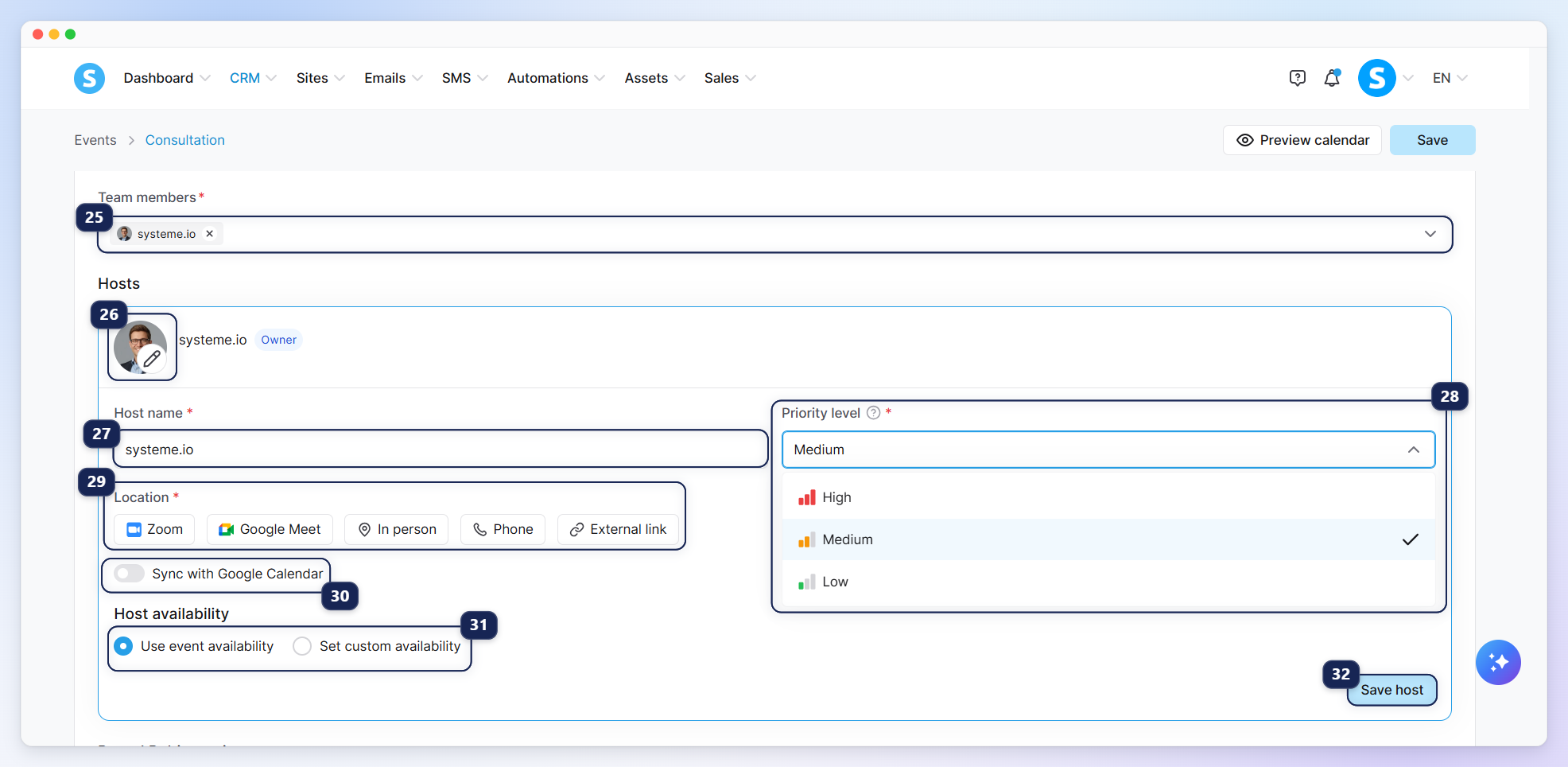
Team members (25): Klik op dit veld om de leden van de werkruimte te selecteren die je wilt toevoegen als hosts. Om in deze lijst te verschijnen, moeten teamleden aan het account zijn toegevoegd als assistenten of beheerders.
Host card: Er verschijnt een toegewijd configuratiekaartje voor elk toegevoegd lid. Je moet de volgende instellingen voor elke host configureren:
Host photo (26): Upload een aangepaste foto of gebruik de profielfoto van het lid.
Host name (27): Voer de weergavenaam van de host in.
Priority level (28): Kies High, Medium, of Low. Dit bepaalt de prioriteit wanneer meerdere hosts tegelijkertijd beschikbaar zijn.
Location (29): Selecteer de vergaderlocatie voor deze specifieke host (Zoom, Google Meet, In persoon, Telefoon, of Externe link).
Sync with Google Calendar (30): Schakel in om boekingen direct te synchroniseren met de Google-agenda van deze host.
Host availability (31): Kies Use event availability om het algemene schema van het evenement te volgen, of selecteer Set custom availability om een specifiek schema te definiëren dat beschikbaarheid van het evenement overschrijft.
Klik op Save host (32) om het kaartje op te slaan.
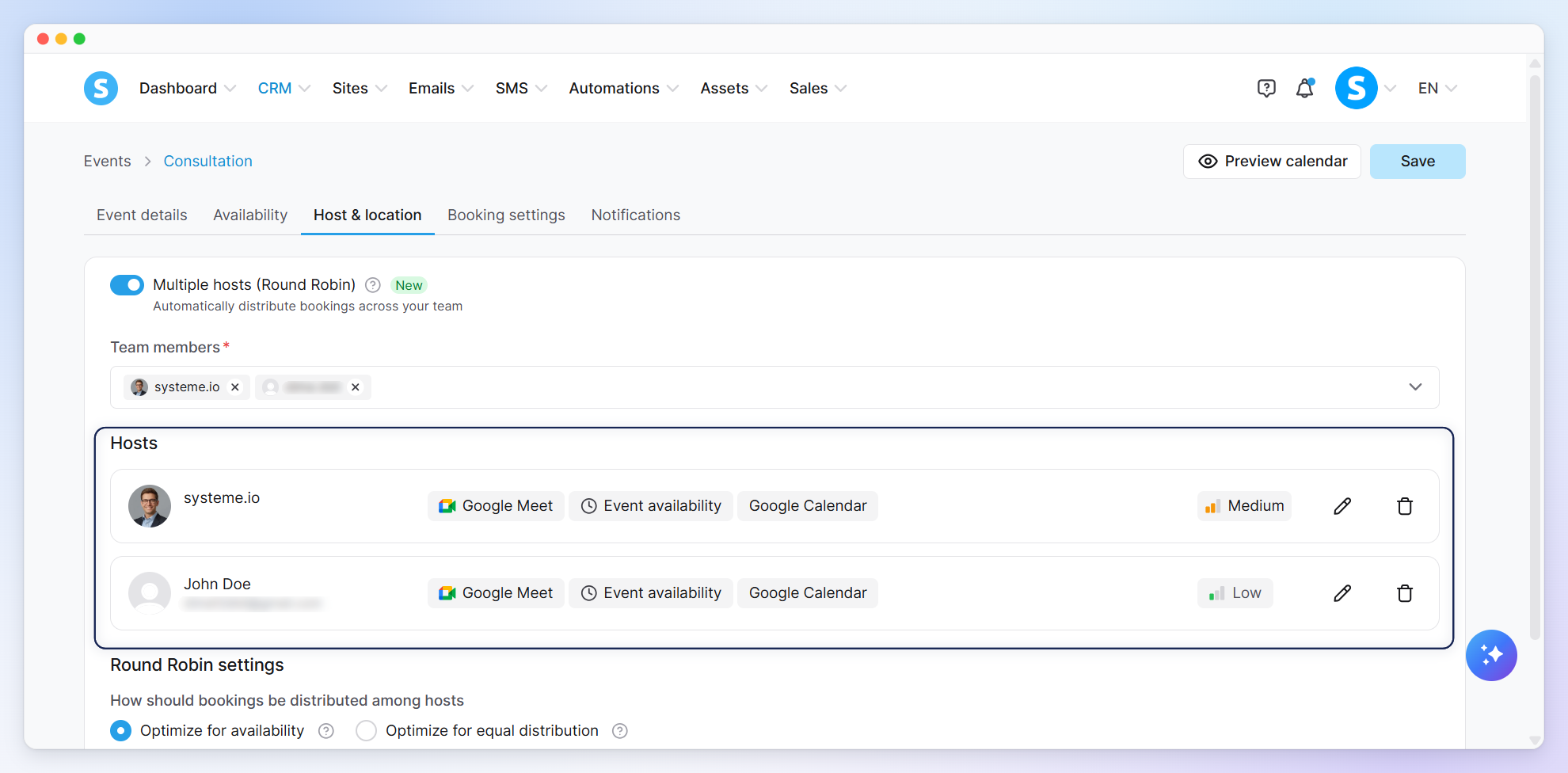
Zodra opgeslagen, toont elk hostkaartje een samenvatting met het beeld van de host, naam, e-mail, locatiebadge, beschikbaarheidsbadge, prioriteitsniveau en knoppen om het kaartje te bewerken of verwijderen.
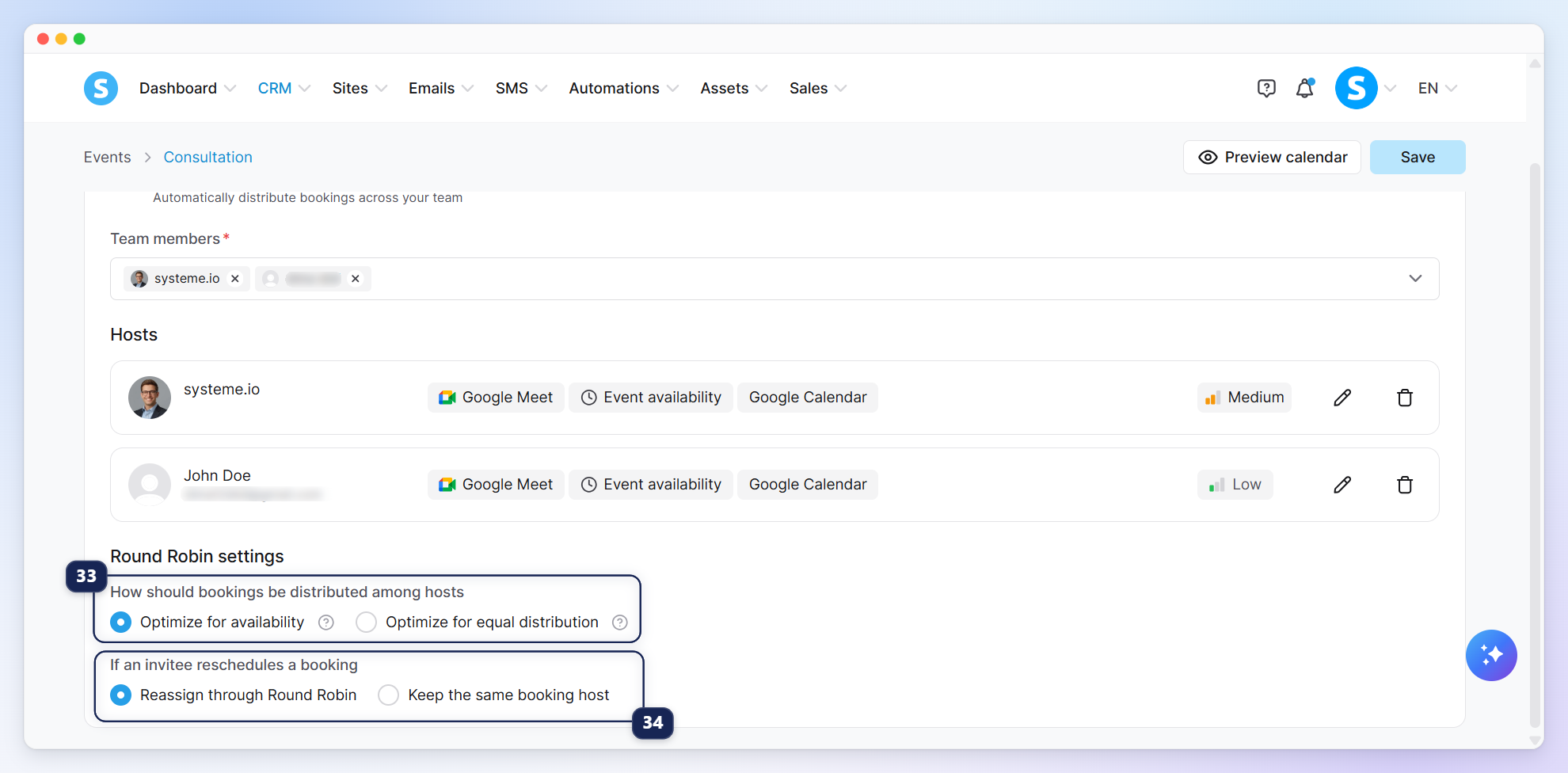
Round Robin-instellingen: Scroll naar de onderkant van het tabblad om te configureren hoe boekingen worden verdeeld:
Hoe moeten boekingen tussen hosts worden verdeeld (33):
Optimaliseren voor beschikbaarheid: Wijst de boeking toe aan de host met de meeste vrije tijdsloten op dat moment. Hosts met meer beschikbaarheid ontvangen meer boekingen.
Optimaliseren voor gelijke verdeling: Wijst de boeking toe aan de host met de minste boekingen voor dit evenement, waardoor de werkdruk over de tijd gelijk wordt verdeeld.
Als een genodigde een boeking opnieuw plant (34): Kies om of Opnieuw toewijzen via Round Robin of Dezelfde host behouden.
Opmerkingen over Round Robin:
Minimaal vereiste hosts: Round Robin verdeelt alleen boekingen wanneer 2 of meer hosts volledig zijn ingesteld. Als er maar 1 host is, worden Round Robin-instellingen genegeerd en gaan alle boekingen naar die enkele host.
Beslissingslogica bij gelijke stand: Als meerdere hosts dezelfde beschikbaarheid (of hetzelfde aantal boekingen) hebben, krijgt de host met het hoogste Prioriteitsniveau (Hoog > Medium > Laag) de boeking. Als de prioriteitsniveaus identiek zijn, wordt een host willekeurig gekozen.
Klantweergave: De naam, het beeld en de locatie van de host blijven verborgen voor de genodigde tijdens de keuze van het tijdslot en worden alleen onthuld bij de stap van boekingsbevestiging zodra toegewezen.
Notificaties: Alleen de toegewezen host ontvangt de boekingsbevestiging-, herinnerings-, annulerings- en herboekingsmails voor die vergadering.
Inschakelen/uitschakelen: Het inschakelen van Round Robin op een bestaand evenement behoudt automatisch de huidige host als het eerste hostkaartje. Het uitschakelen van Round Robin verwijdert alle geconfigureerde hostkaartjes; bestaande boekingen behouden hun toegewezen host, terwijl alle toekomstige boekingen terugvallen naar de accounteigenaar.
Waarschuwing bij verwijderen van leden: Het verwijderen van een werkruimtelid dat actieve boekingen heeft (van de evenementpagina of van Instellingen > Werkruimteleden) zal die boekingen automatisch annuleren en de genodigden informeren. Active boekingen voor het verwijderen aan een andere host toewijzen.
Integraties en privacy van leden: Zoom, Google Meet en Google Calendar moeten rechtstreeks binnen het eigen account van elk lid worden verbonden. De eigenaar kan de persoonlijke agenda's van leden niet bekijken; boekingen worden gesynchroniseerd naar een toegewezen secundaire agenda binnen de Google-account van het lid.
Google Calendar-permissie (Opnieuw verbinden): Round Robin vereiste de Google-permissie: "Secundaire Google-agenda's maken en evenementen op hen zien, maken, wijzigen en verwijderen". Als Google Calendar al verbonden was, moeten zowel de eigenaar als alle hostleden op Opnieuw verbinden klikken in hun Google Calendar-instellingen en deze toestemming goedkeuren. Als dit vakje niet is aangevinkt, worden boekingen niet gesynchroniseerd met hun Google-calendar.
4. Boekingsinstellingen
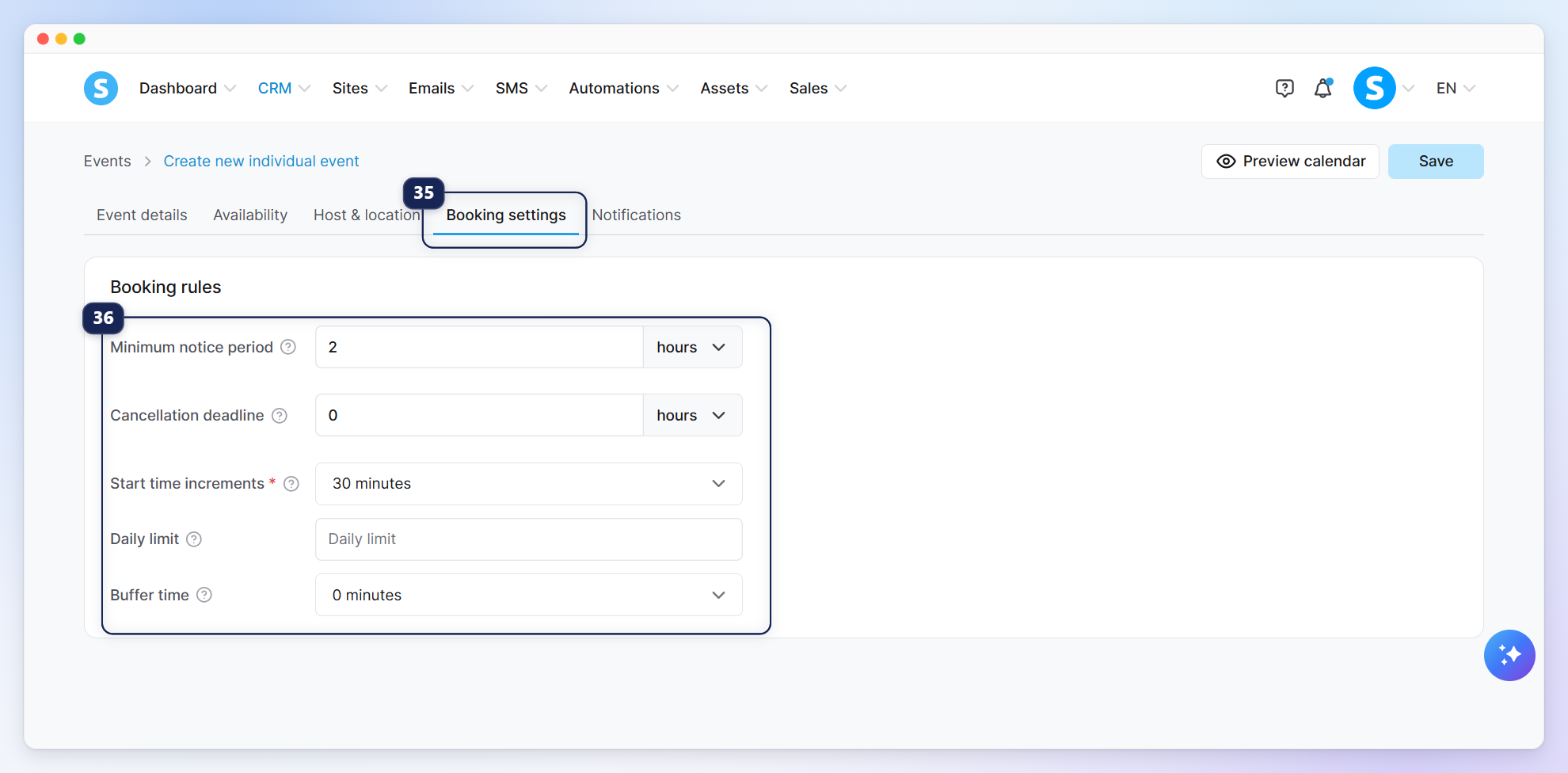
Klik op het Booking settings (35) tabblad om beperkingen en planningsregels voor dit evenement vast te stellen (36):
Minimum notice period: Bepaal hoe ver van tevoren genodigden moeten boeken (bijv. 2 uur vereist boekingen minstens 2 uur voor de starttijd). Je kunt de unit in minuten, uren of dagen kiezen.
Cancellation deadline: Stel in hoe dicht bij de starttijd genodigden mogen annuleren (bijv. 0 uur staat annuleringen tot de starttijd toe, terwijl 24 uur last-minute annuleringen voorkomt). Je kunt de unit in minuten, uren of dagen kiezen.
Start time increments: Definieer hoe vaak beschikbare slots op het boekingsraster verschijnen (bijv. elke 15, 20 of 30 minuten).
Daily limit: Stel het maximale aantal boekingen per dag in voor dit specifieke evenement.
Buffer time: Voeg een buffertijd toe voor of na elke afspraak (bijvoorbeeld 5, 10, 15 of 20 minuten) om back-to-back boekingen te voorkomen.
5. Notificaties
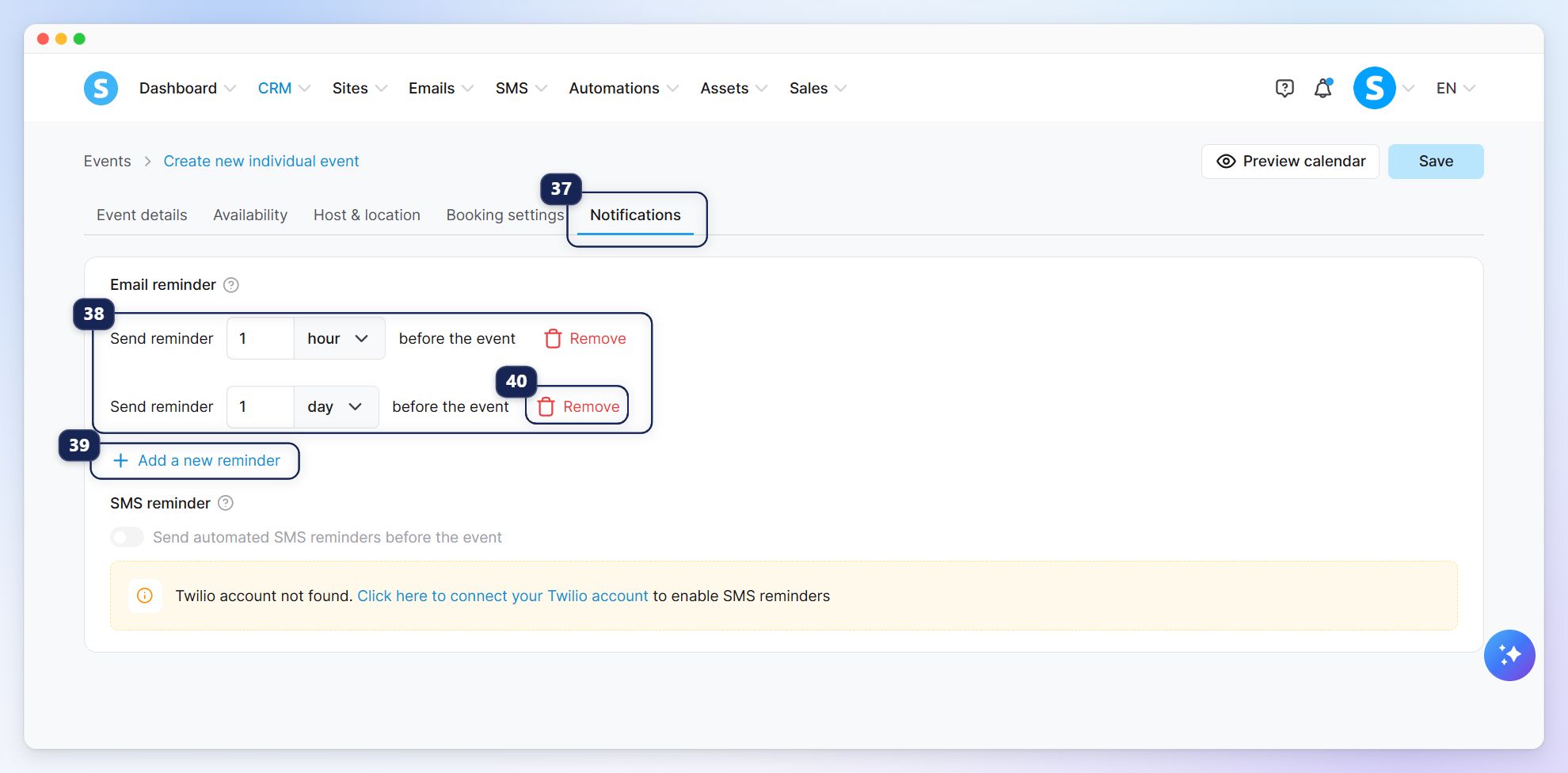
Klik op het Notifications tabblad (37) om geautomatiseerde herinneringen te configureren die naar deelnemers worden gestuurd vóór de vergadering:
a. Herinnerings-e-mails (38):
Standaard bevat ieder nieuw evenement twee standaardherinneringen: één 24 uur voor en een andere 1 uur voordat het evenement begint.
Pas dit schema aan om aan je workflow te voldoen (38):
Selecteer je herinneringsintervallen in dagen, uren of minuten voor het evenement via het keuzemenu.
Klik op + Add a new reminder (39) om een extra tijdstip toe te voegen (tot maximaal 3 in totaal).
Klik op Remove (40) naast een tijdstip om het te verwijderen. Als je geen herinneringen wilt laten sturen, verwijder dan alle vermeldingen uit deze lijst.
Opmerkingen:
Je kunt tot 3 herinnerings-e-mails per evenement configureren.
Herinnerings-e-mails kunnen niet worden gepland voor minder dan 10 minuten voor de starttijd.
Deze instelling controleert wanneer e-mails worden verzonden. De inhoud van de e-mail wordt automatisch gegenereerd en kan niet worden aangepast.
Geconfigureerde herinneringsschema's worden bewaard bij het dupliceren van een evenement.
b. SMS-herinneringen
Vink Stuur automatische SMS-herinneringen vóór het evenement (41) aan om deelnemers via een sms-bericht op de hoogte te stellen.
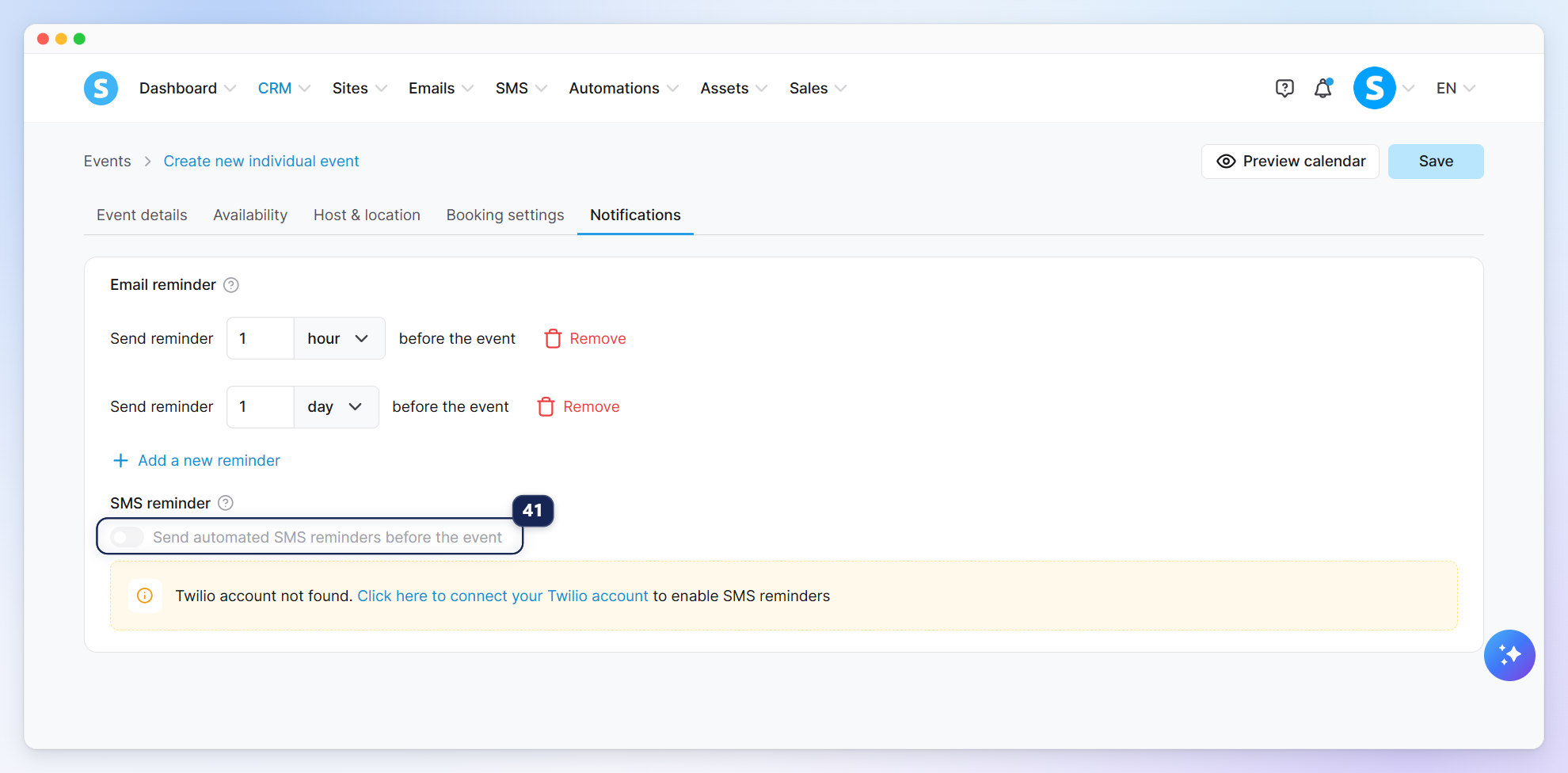
Opmerking: SMS-herinneringen vereisen een actieve, verbonden Twilio-account. Als Twilio niet is verbonden, verschijnt er een prompt met een directe verbindingslink.
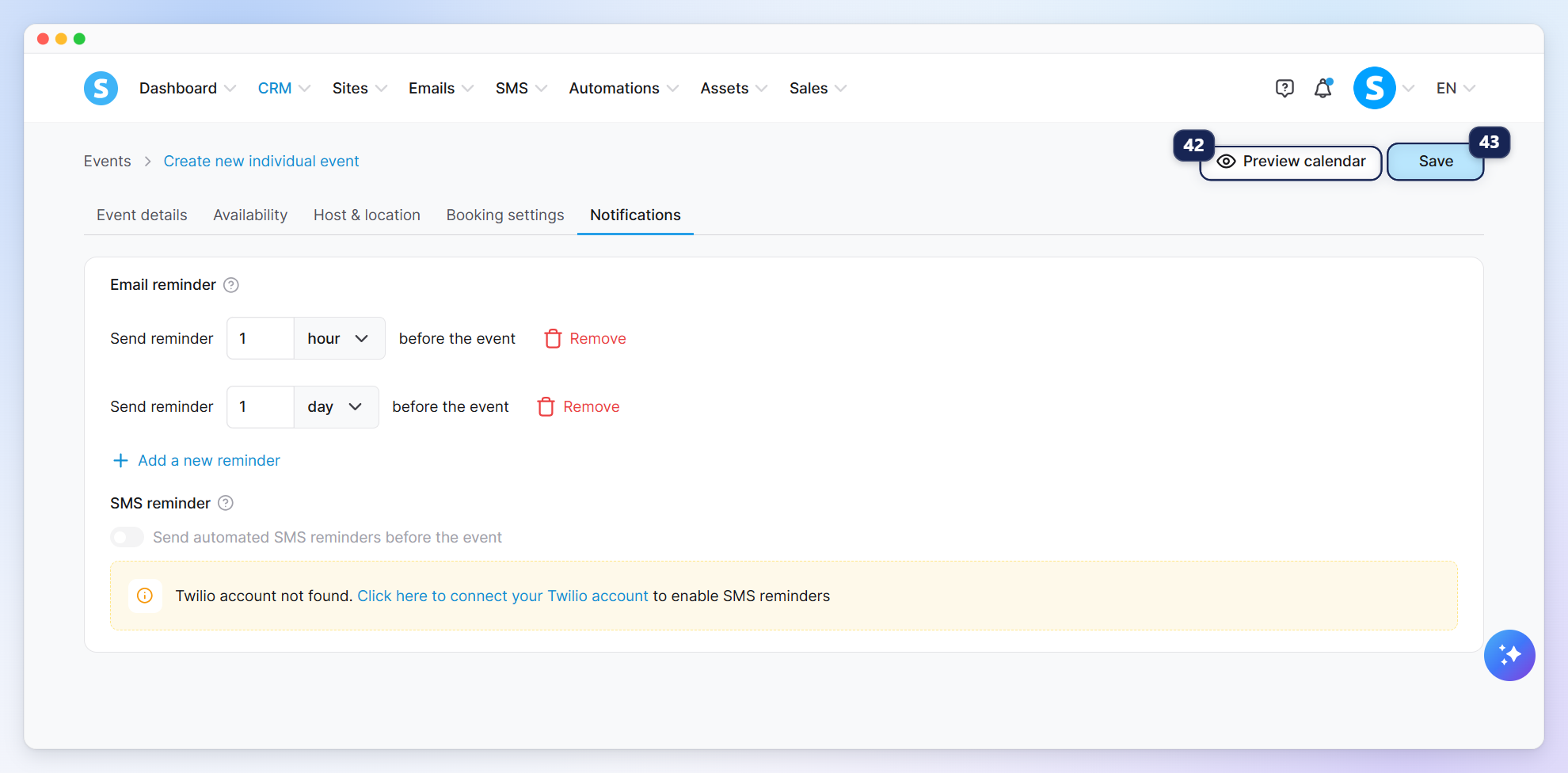
Zodra je al je evenementinstellingen hebt geconfigureerd, klik op Preview calendar (42) om je agenda te bekijken, en klik vervolgens op Save (43).
Volgende stap: Nu de basisgegevens en de beschikbaarheid van je evenement zijn ingesteld, is de volgende stap het toevoegen van je agenda aan een funnelpagina. Je kunt leren hoe je dat doet voor Gratis boekingen of Betaalde boekingen.
Laatst bijgewerkt op 24 november 2026