Hoe maak je een lichte cursus aan
In dit artikel leer je hoe je een lichte cursus aanmaakt met behulp van systeme.io.
Wat je nodig hebt:
- Een systeme.io-account
- Een maakwinkel (leer hoe je er een instelt hier)
Wat is een lichte cursus
Een lichte cursus is een vereenvoudigd cursusformaat dat rechtstreeks in je maakwinkel wordt aangemaakt. In tegenstelling tot de klassieke cursusmaker is het ontworpen voor snelheid en gebruiksgemak, zodat je cursussen rechtstreeks vanaf je telefoon kunt aanmaken en verkopen.
Bekijk de onderstaande video om te zien hoe je in minder dan een minuut een lichte cursus maakt via je telefoon:
Het verschil tussen klassieke cursussen en lichte cursussen
Systeme.io biedt twee cursusformaten: Klassiek en Licht. Elk is ontworpen voor een specifieke manier van lesgeven en bouwen.
Klassieke cursussen:
- Locatie: Aangemaakt en beheerd via Middelen > Cursussen.
- Editor: Maakt gebruik van de klassieke cursusmaker (alleen op desktop).
- Het beste voor: Gebruikers die volledige controle willen over structuur, ontwerp en aanpassing.
- Conclusie: Kies dit als je een volledig aangepaste lay-out wilt met geavanceerde ontwerpelementen.
Lichte cursussen:
- Locatie: Rechtstreeks aangemaakt in je maakwinkel.
- Editor: Mobielvriendelijke interface (geen slepen-en-neerzetten vereist).
- Het beste voor: Snel cursussen aanmaken en publiceren, zelfs vanaf je telefoon.
- Conclusie: Kies dit als je een eenvoudige, overzichtelijke lay-out wilt die snel te bouwen is en gemakkelijk te volgen voor studenten.
Een lichte cursus aanmaken
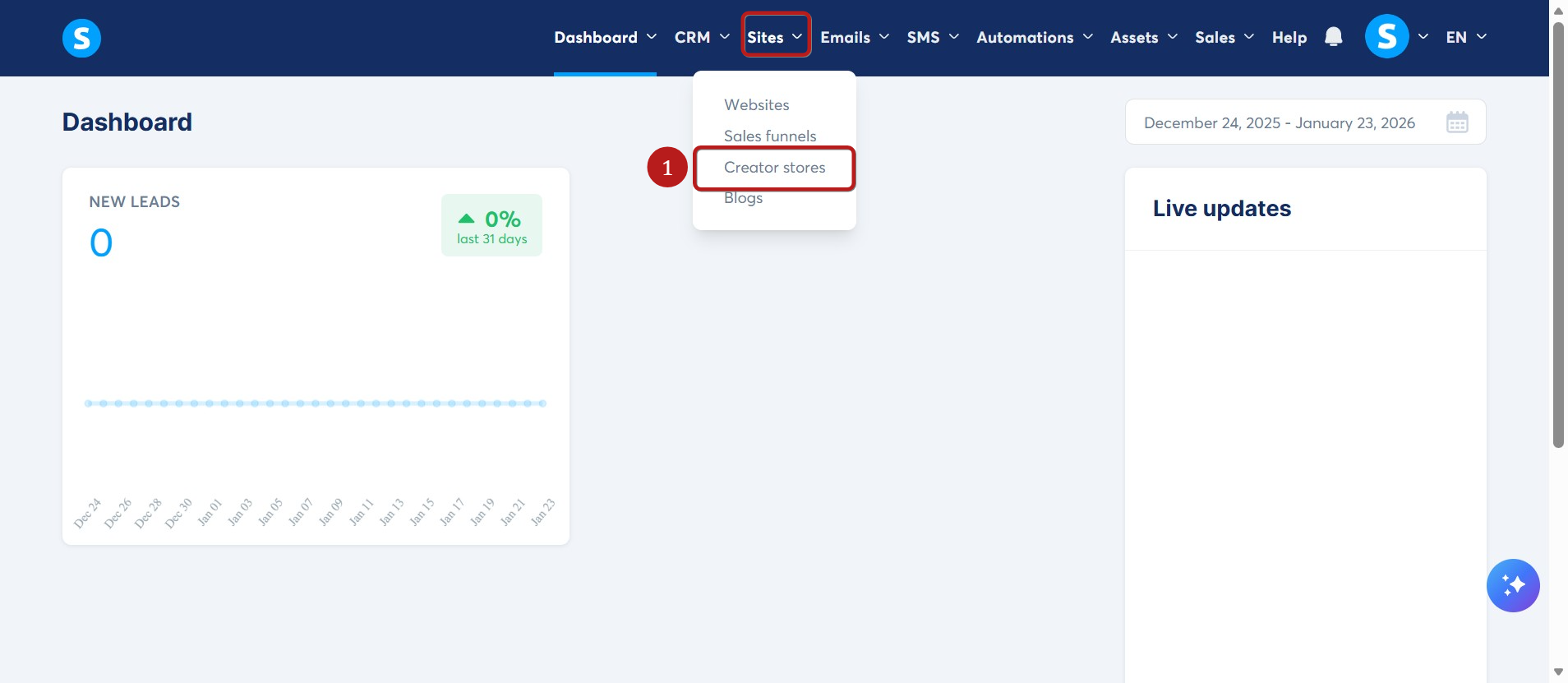
Ga naar het tabblad Websites en klik op Maakwinkels (1).
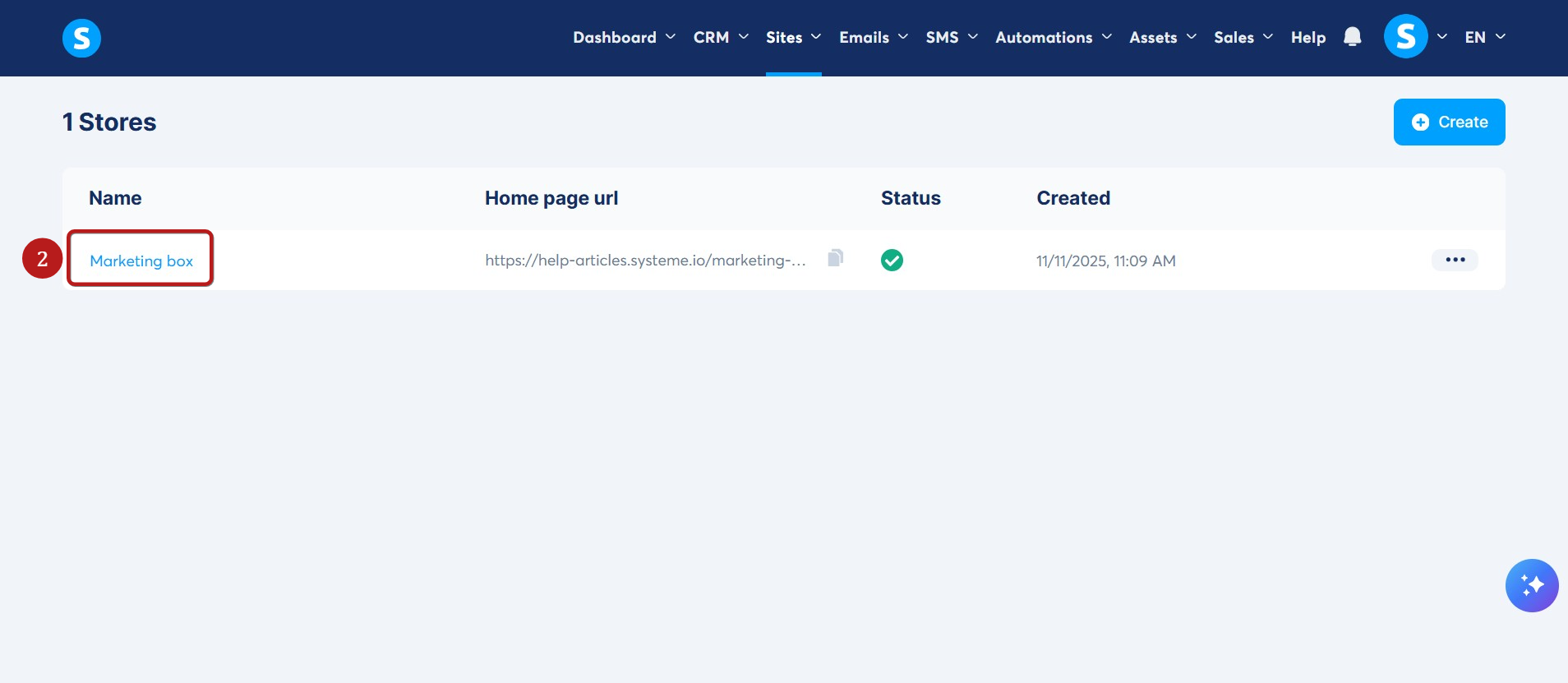
Selecteer de winkel die je wilt gebruiken (2).
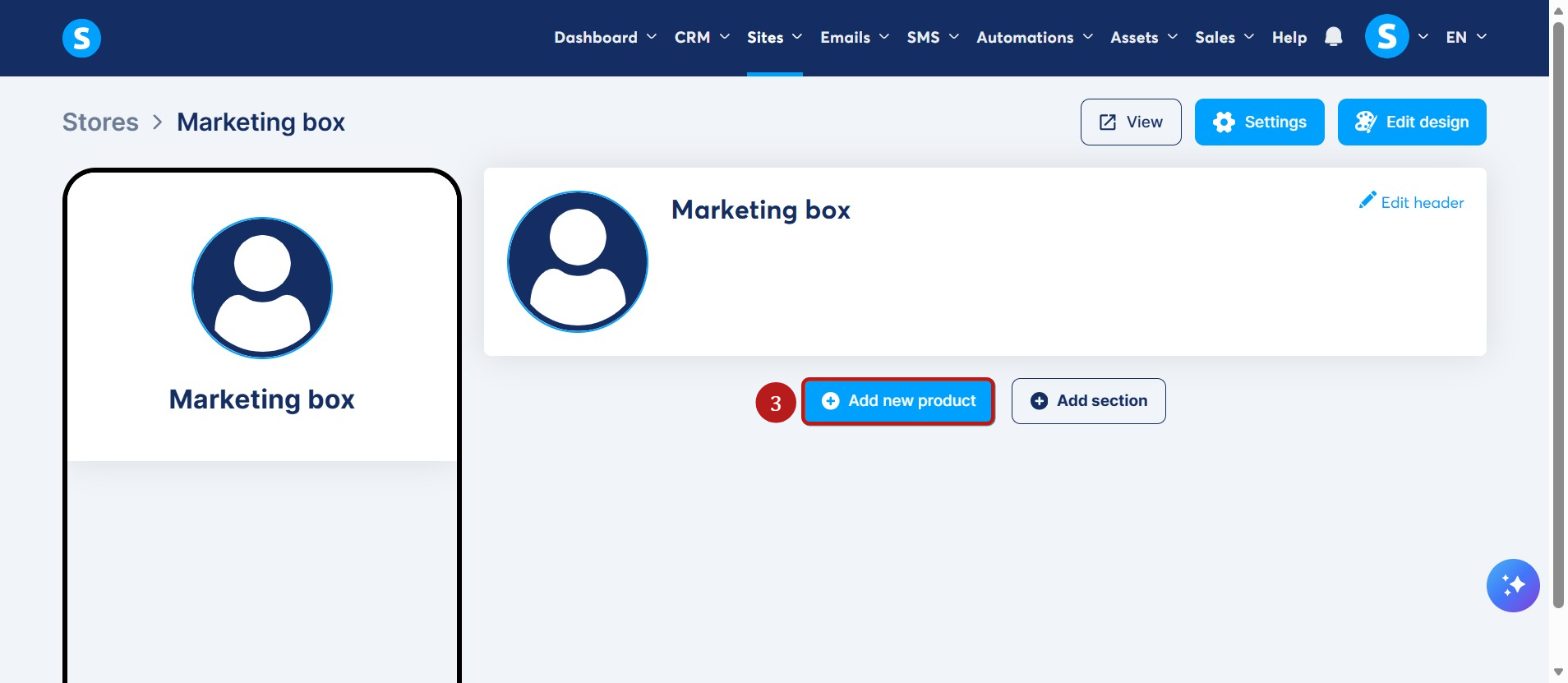
Klik op Nieuw product toevoegen (3).
Selecteer Een cursus verkopen (4).
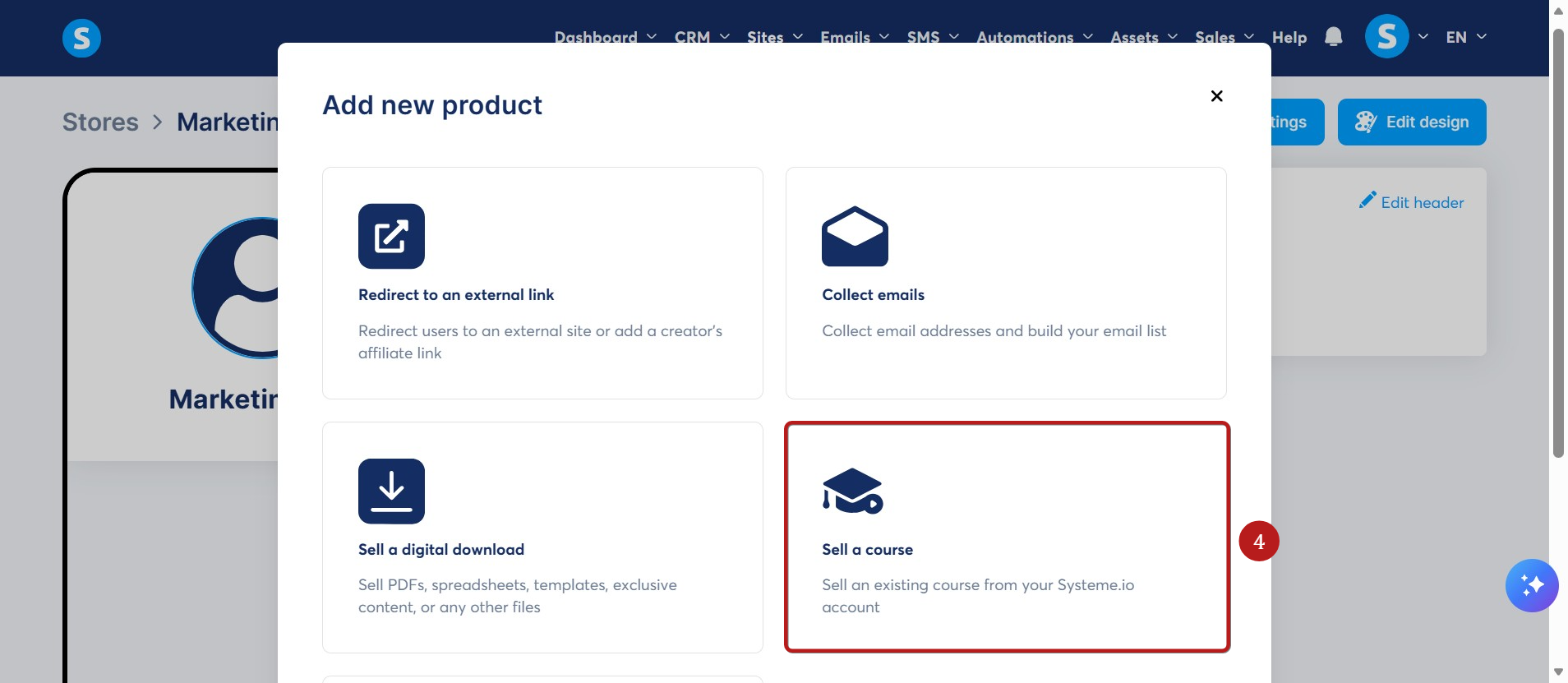
Opmerking: Lichte cursussen kunnen alleen worden aangemaakt via de optie 'Een cursus verkopen'.
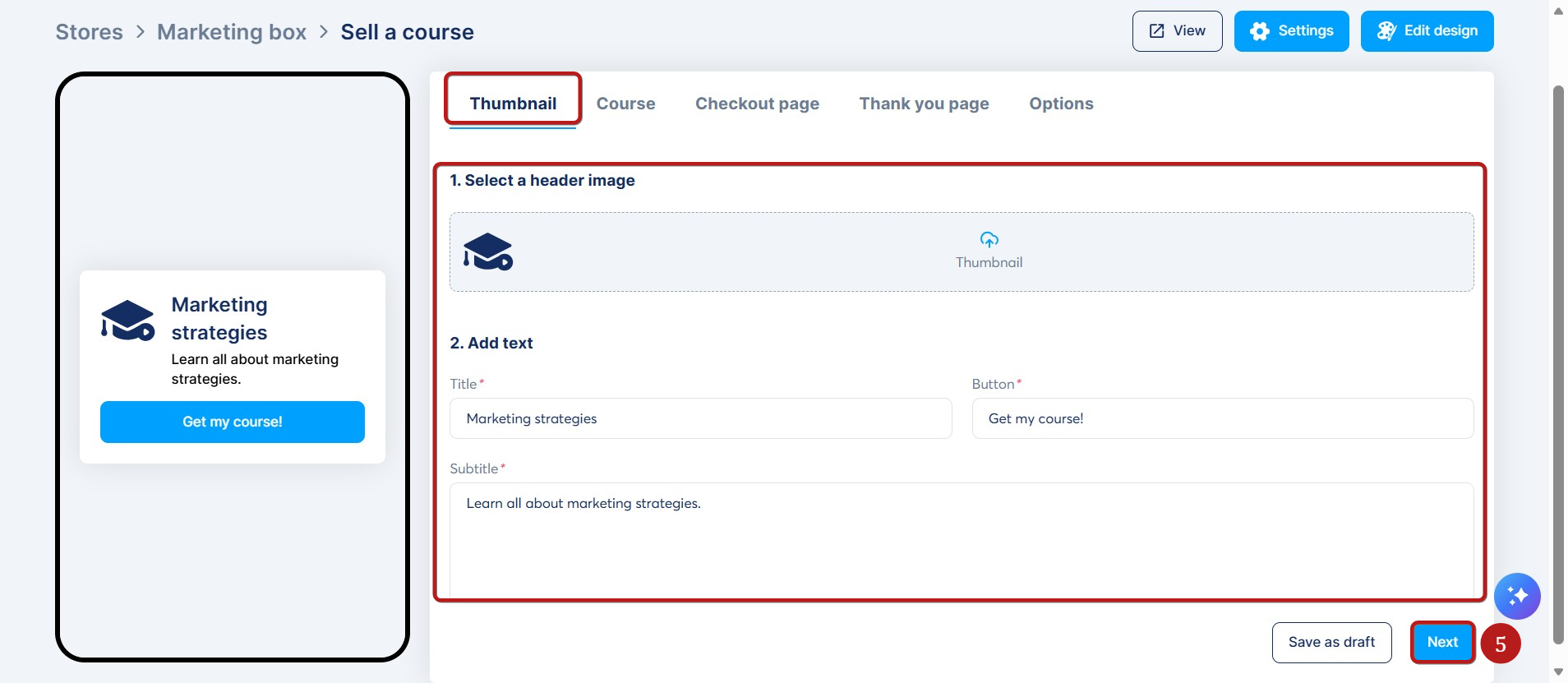
Pas op het tabblad Miniatuur de koptekstafbeelding, de titel, de knoptekst en de ondertitel aan.
Klik op Volgende (5).
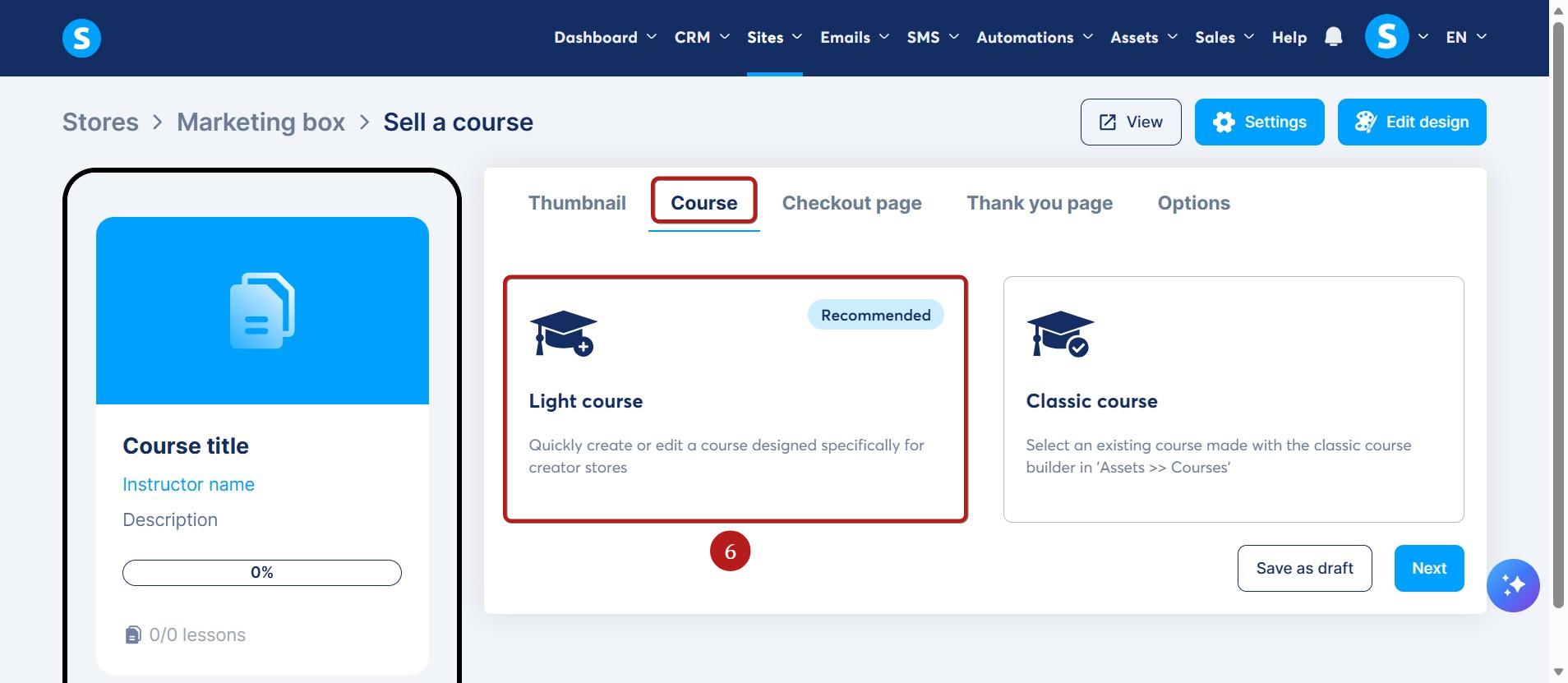
Selecteer op het tabblad Cursus de optie Lichte cursus (6).
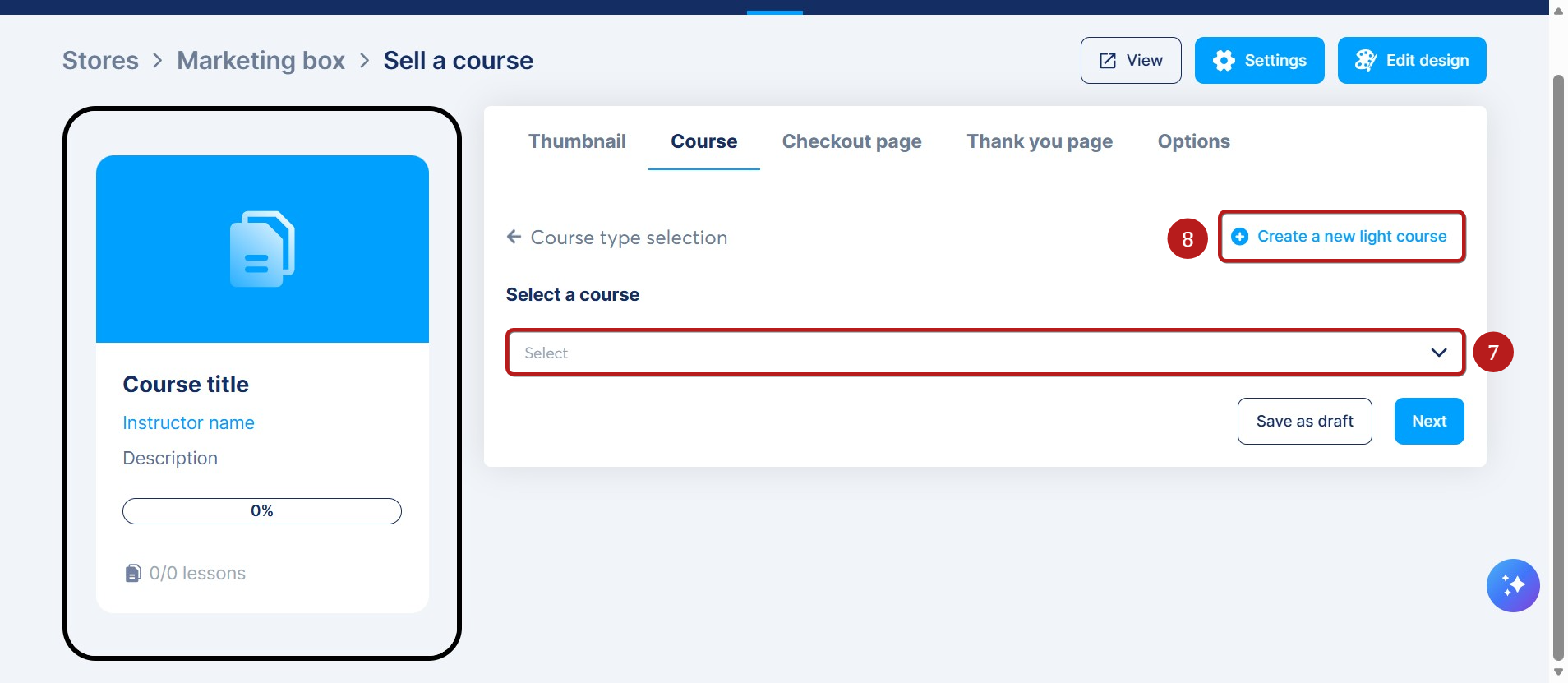
Selecteer een bestaande cursus (7) of klik op Een nieuwe lichte cursus aanmaken (8).
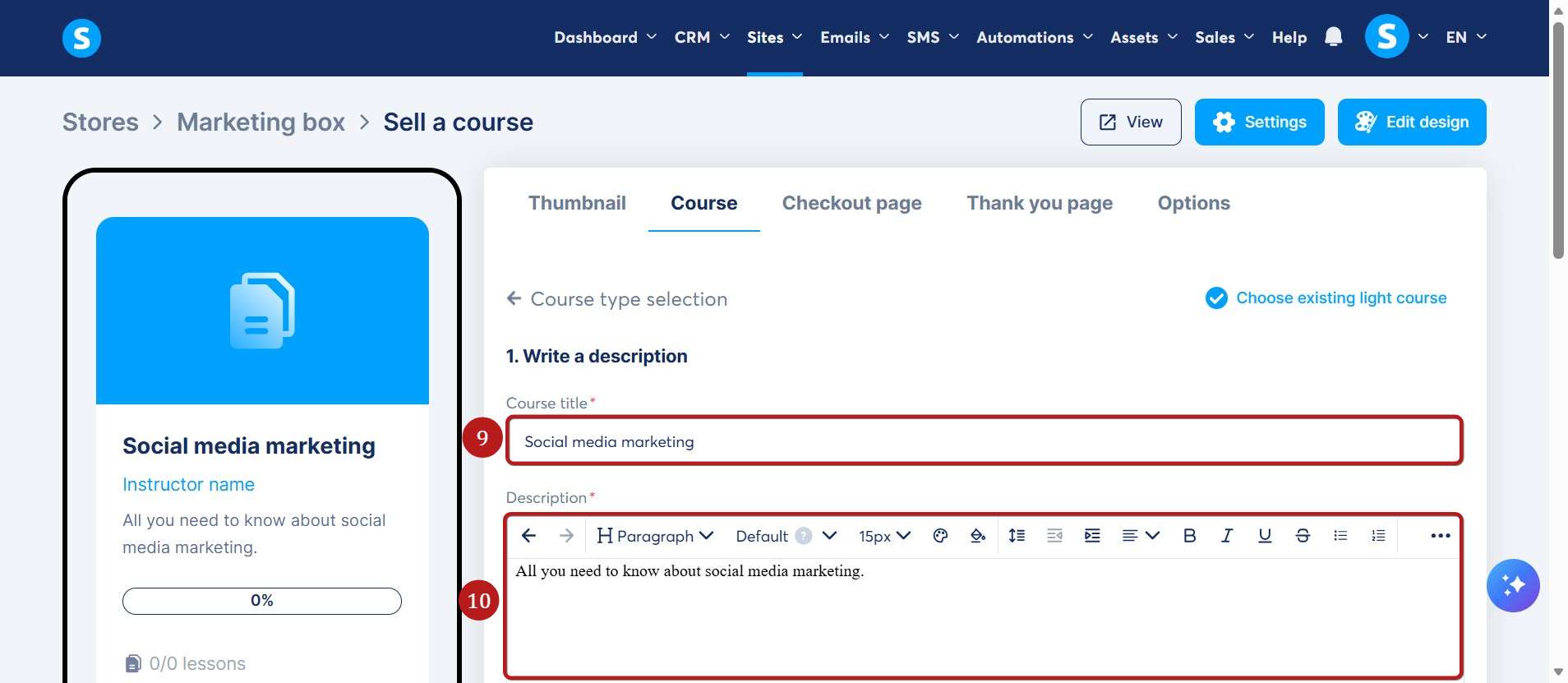
Voer een Titel (9) en een Beschrijving (10) in.
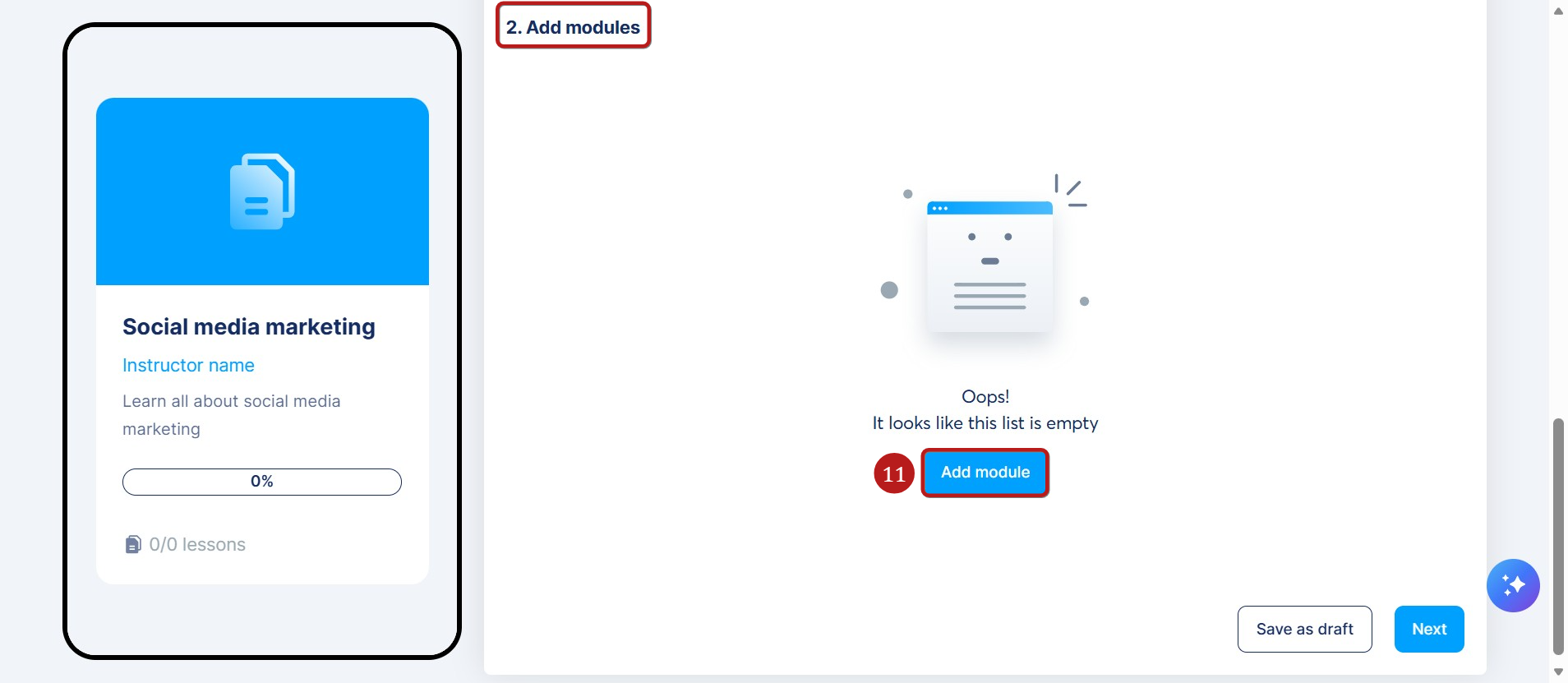
Scroll naar beneden naar het gedeelte Modules toevoegen en klik op de knop Module toevoegen (11).
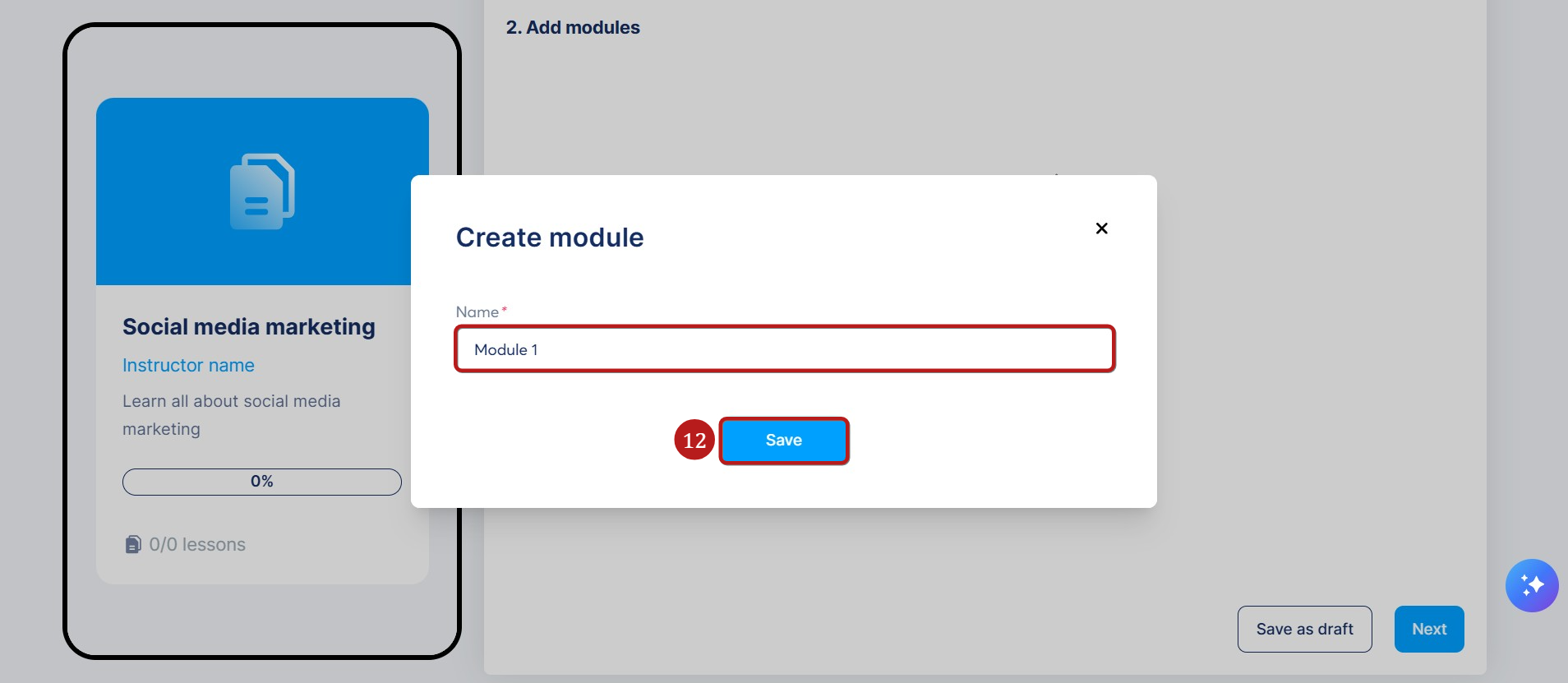
Geef in het pop-upvenster je module een naam en klik op Opslaan (12).
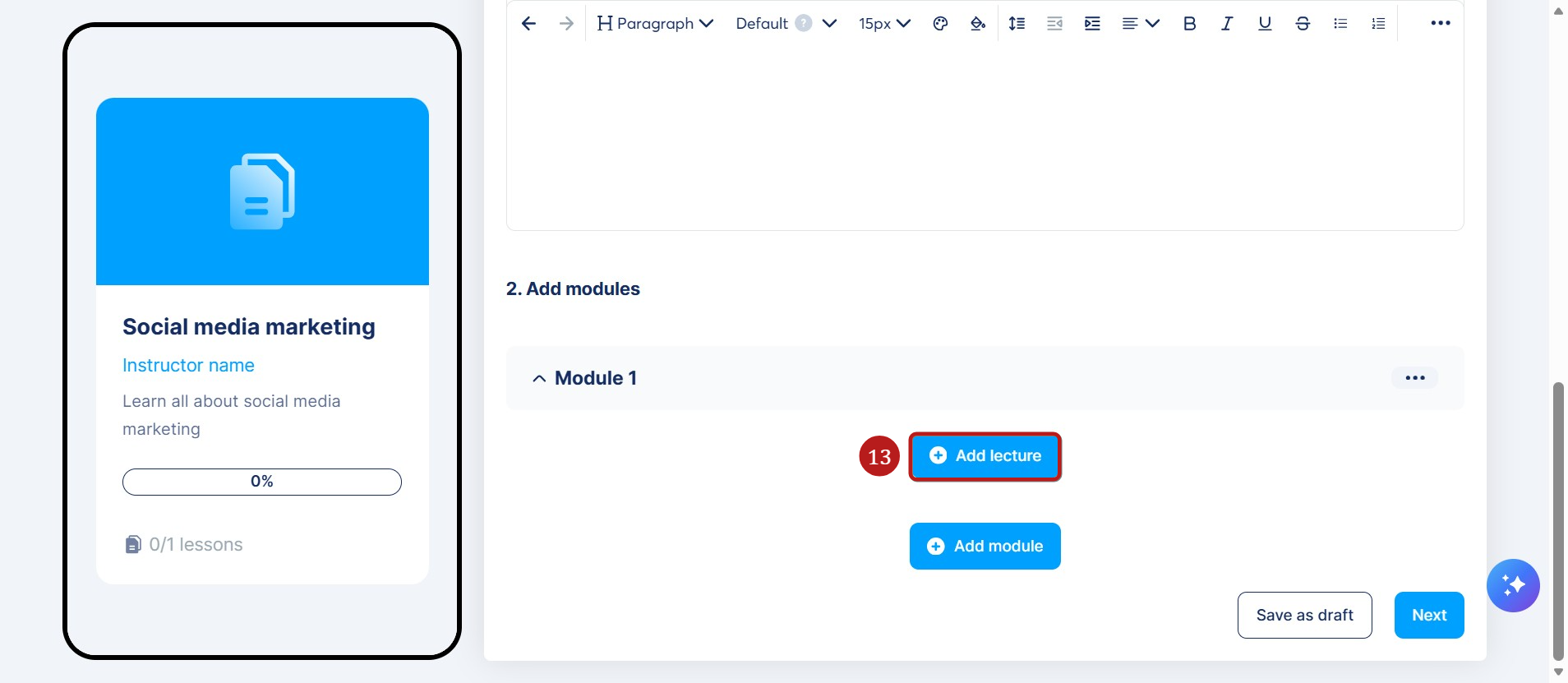
Klik op Les toevoegen (13) om inhoud aan de module toe te voegen.
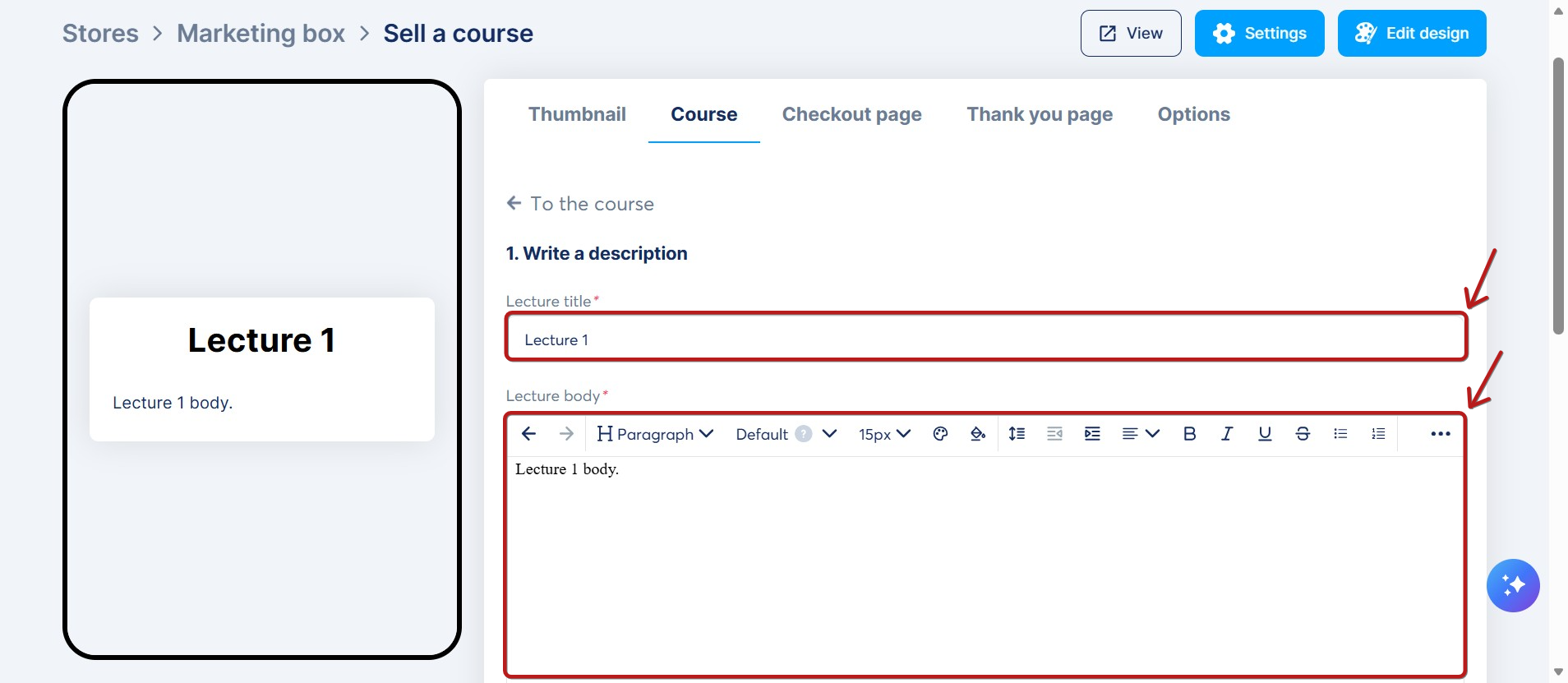
Voeg een titel en hoofdtekst toe voor je les.
Je kunt ook een video (14) of bijlage (15) uploaden.
Je kunt ook de volgende optionele instellingen onderaan de editor configureren:
- Opmerkingen (16): Zet de schakelaar «Opmerkingen inschakelen» aan om studenten de mogelijkheid te geven rechtstreeks op de les te reageren, vragen te stellen en feedback te geven.
- Vertraging (Getrapt vrijgeven) (17): Als je je inhoud geleidelijk wilt vrijgeven, voer dan een aantal dagen in het veld Vertraging in.
Klik op Opslaan (18) om de wijzigingen toe te passen.

Na het opslaan verschijnt er automatisch een label «Getrapte vrijgave» naast de les op je cursuspagina om het vrijgaveschema duidelijk aan te geven.

Je eerste les is klaar!
Om een module of les te bewerken, klik je op het menu met de drie puntjes (19) ernaast.

Je lichte cursus verkopen
Verkopen via de maakwinkel:
Klik op Volgende om de instellingen van de afrekeningspagina te openen. Hier moet je de Afbeelding (1), de Titel (2), de Knoptekst (3) en de Beschrijving (4) instellen.
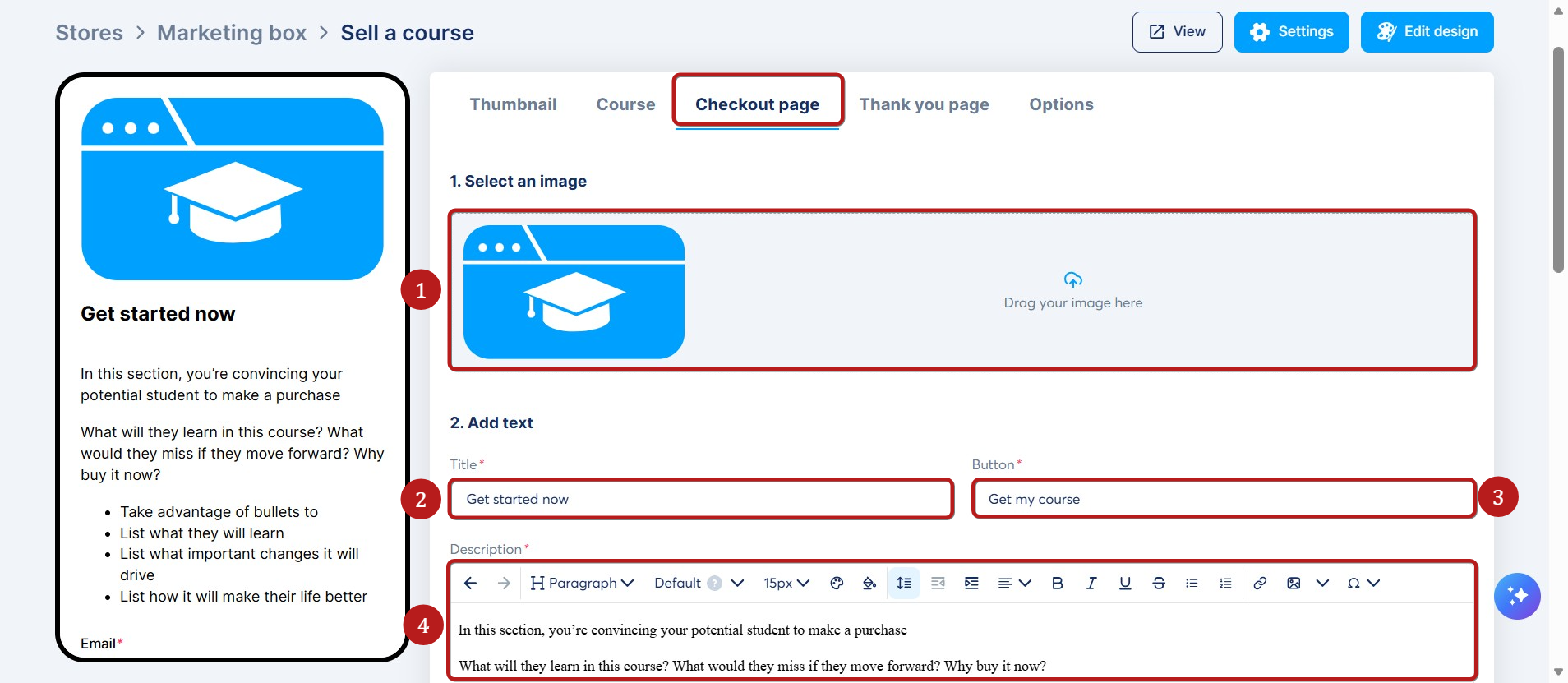
Kies onder Informatie verzamelen welke klantgegevensvelden je wilt opvragen (5). Klik op Velden toevoegen om er meer toe te voegen indien nodig.
Klik op Velden toevoegen om meer informatie op te vragen. Gebruik het prullenbakpictogram om velden te verwijderen of de schakelaar Verplicht om ze verplicht te maken.
Klik in het gedeelte prijsplannen op de knop Plus (+) (6) om een bestaand prijsplan te kiezen of een nieuw aan te maken.
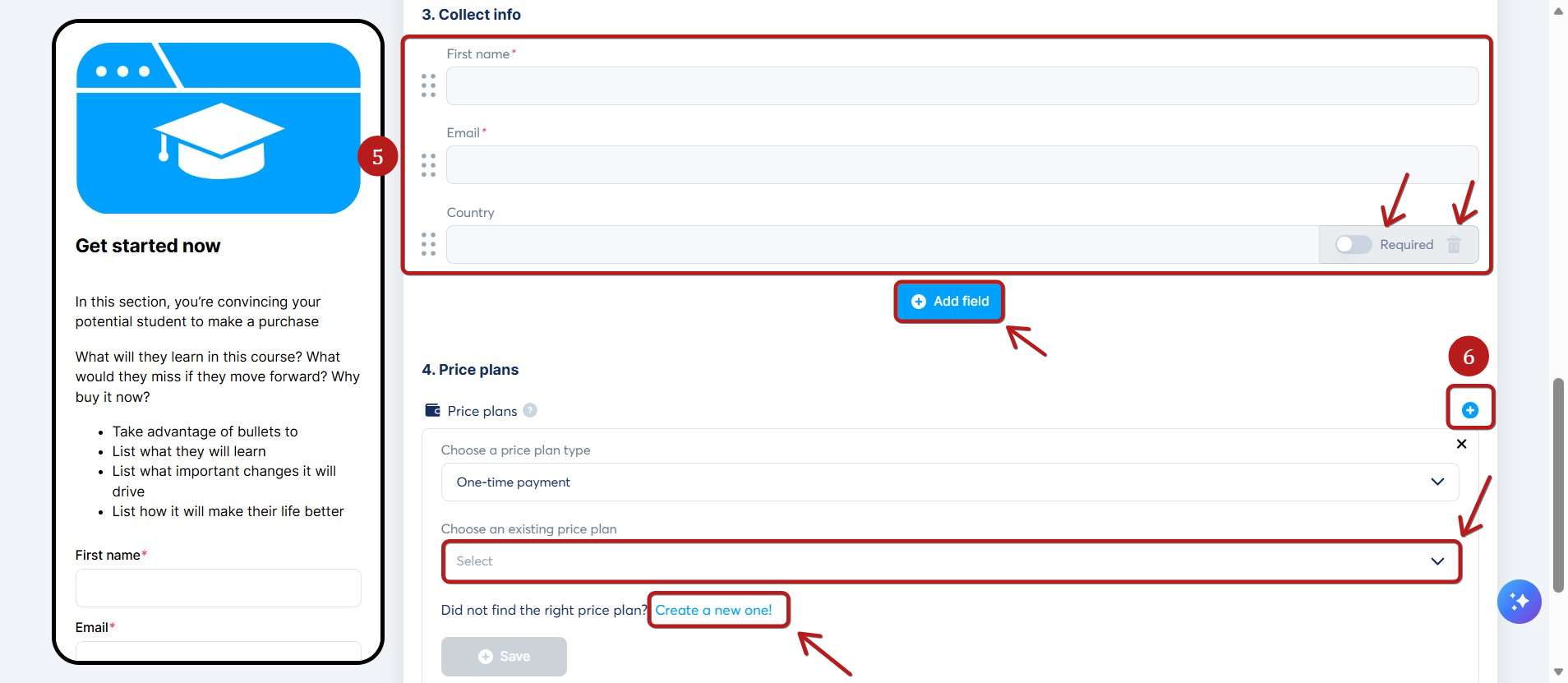
Opmerking: De velden «E-mailadres» en «Voornaam» zijn verplicht en kunnen niet worden verwijderd.
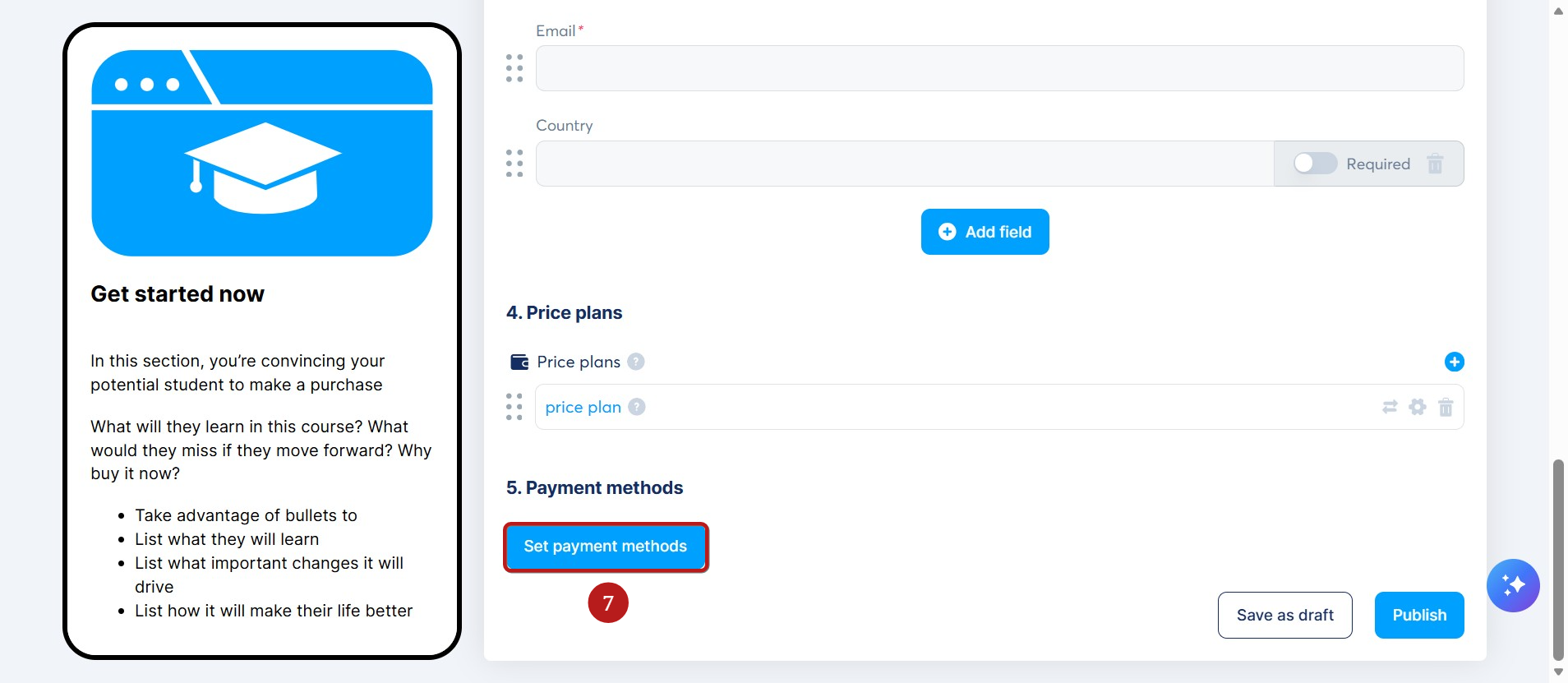
Klik op Betaalmethoden instellen (7) om de valuta en betaalgateways te configureren.
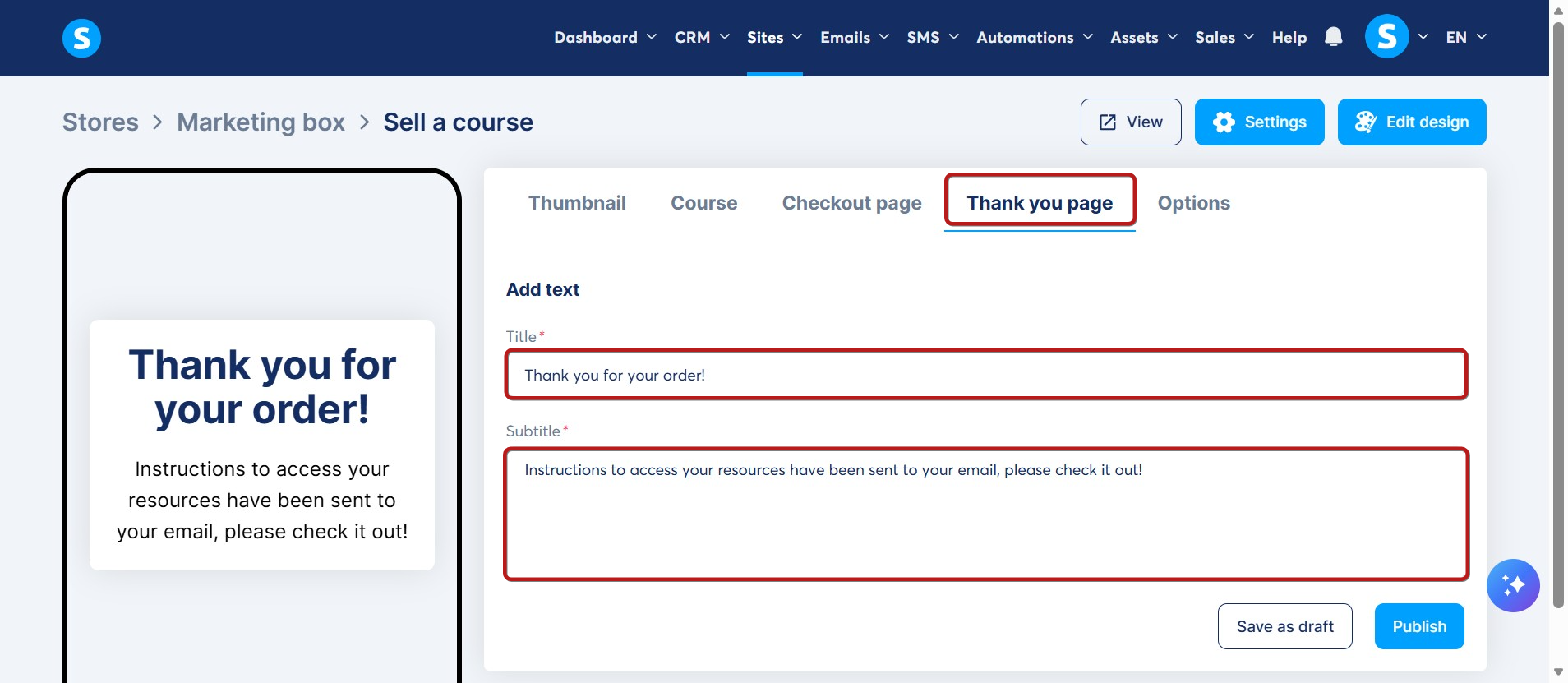
Voeg op het tabblad Bedankpagina een Titel en Ondertitel toe die na een aankoop worden weergegeven.
Gebruik ten slotte het tabblad Opties om het docentenprofiel, de huisstijl (logo en omslagafbeelding) en de certificaatinstellingen aan te passen.
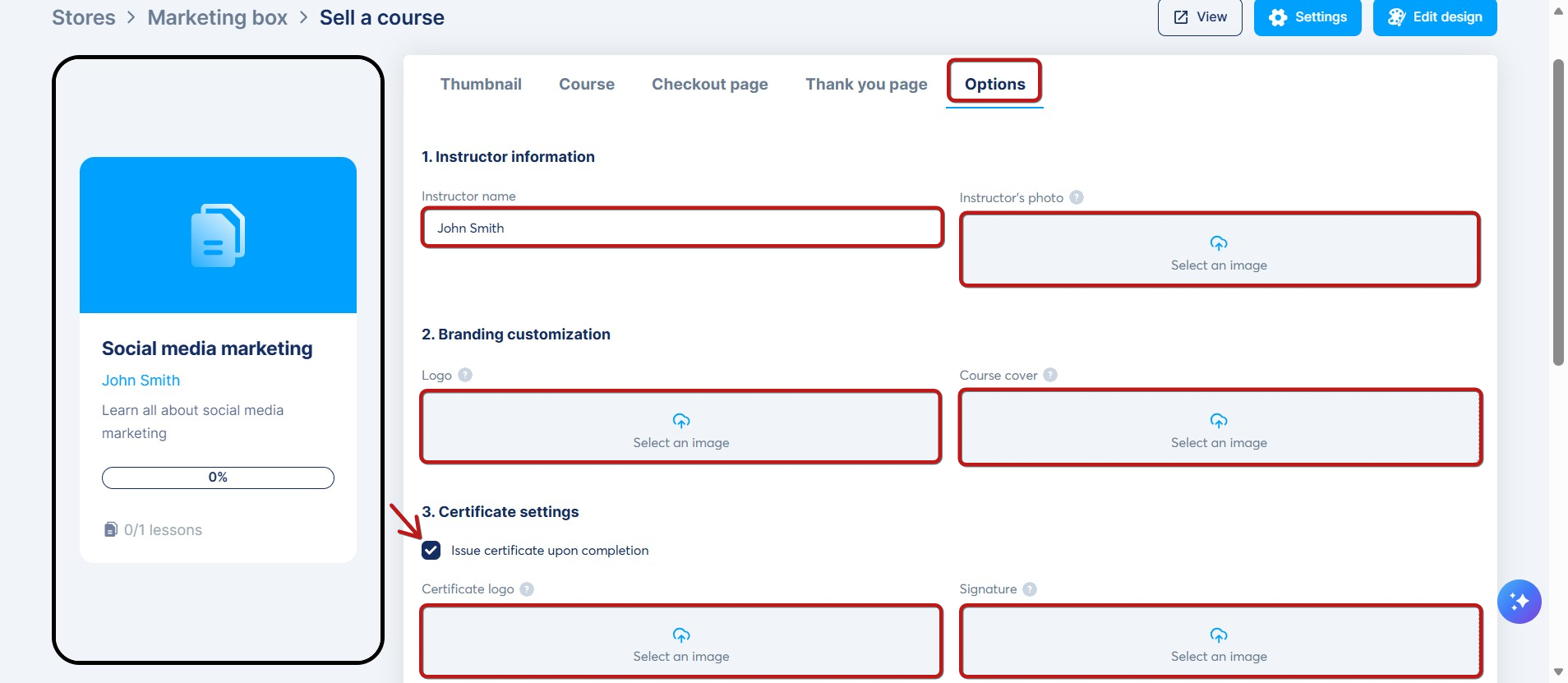
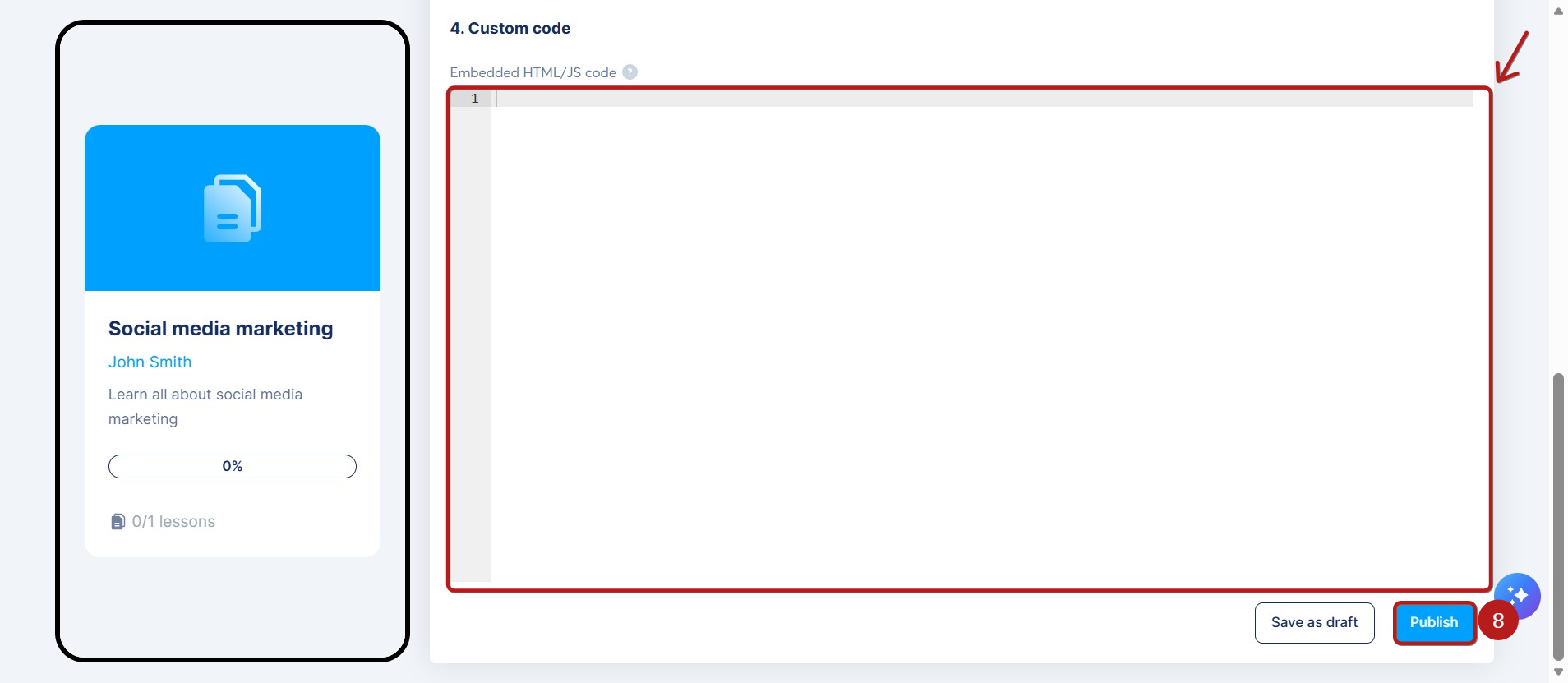
Je kunt ook een aangepaste code toevoegen.
Klik op Publiceren (8) om je product te publiceren.
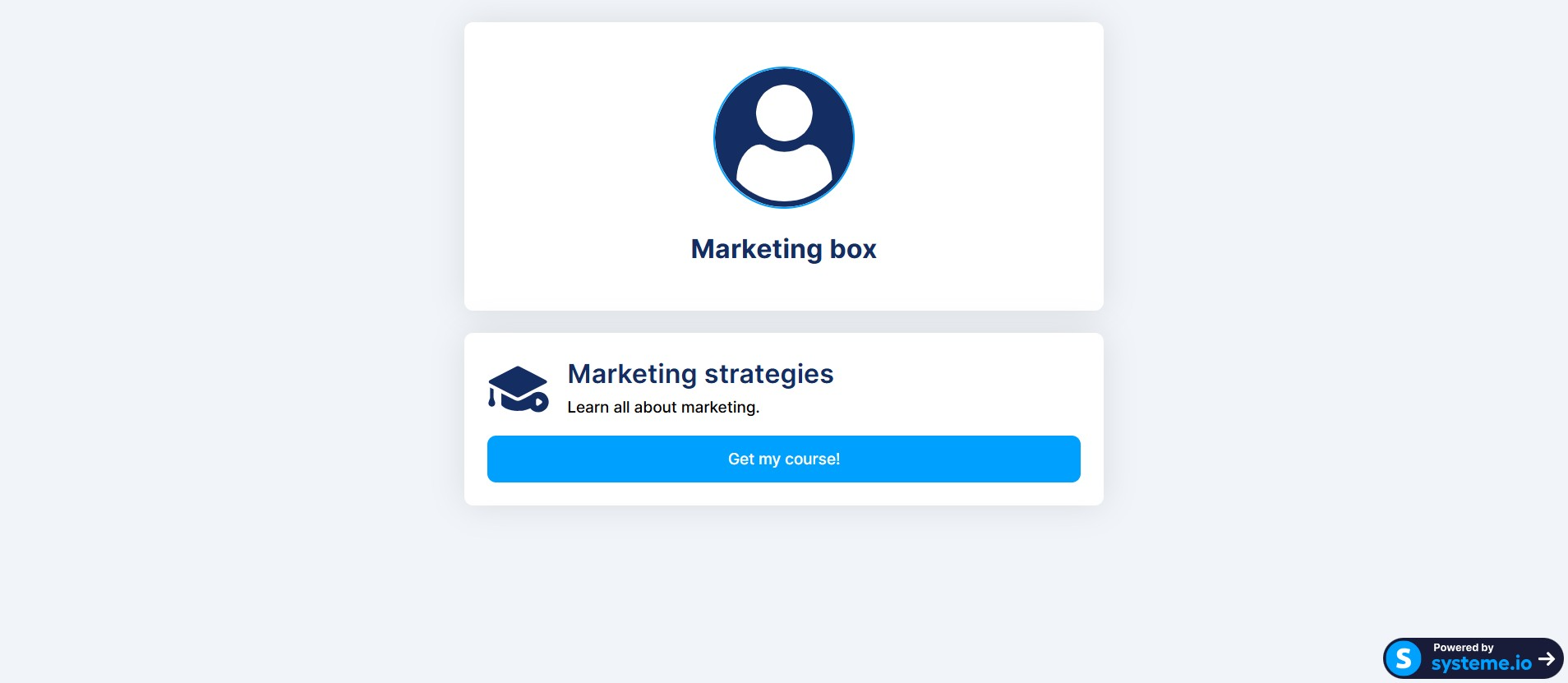
Zo ziet het eruit voor je klanten:
Verkopen via verkooptrechters:
Je kunt lichte cursussen ook verkopen via trechters met behulp van bestelformulieren, verkoopupgrades en verkoopdowngrades.
Selecteer in je bestelformulier stap Digitaal product (1) en klik op de knop plus (+) (2).
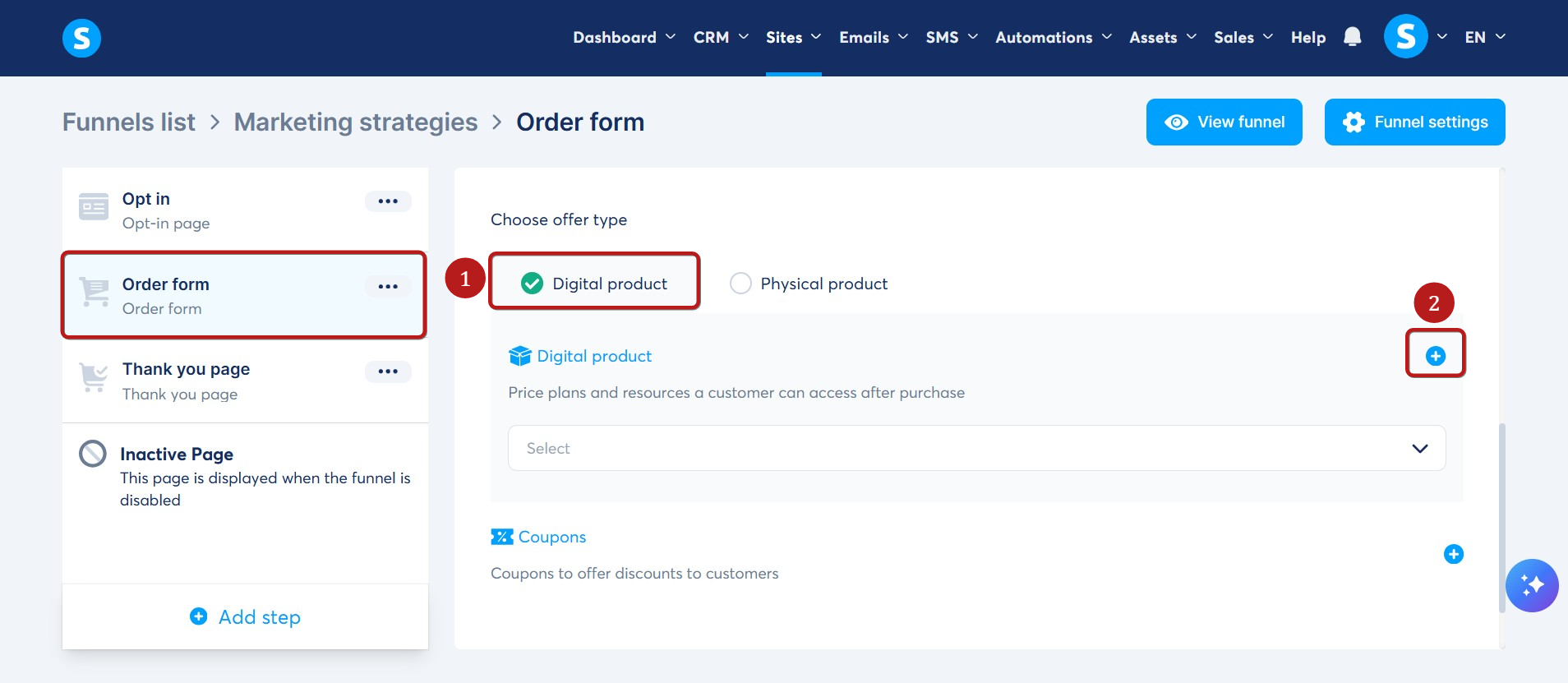
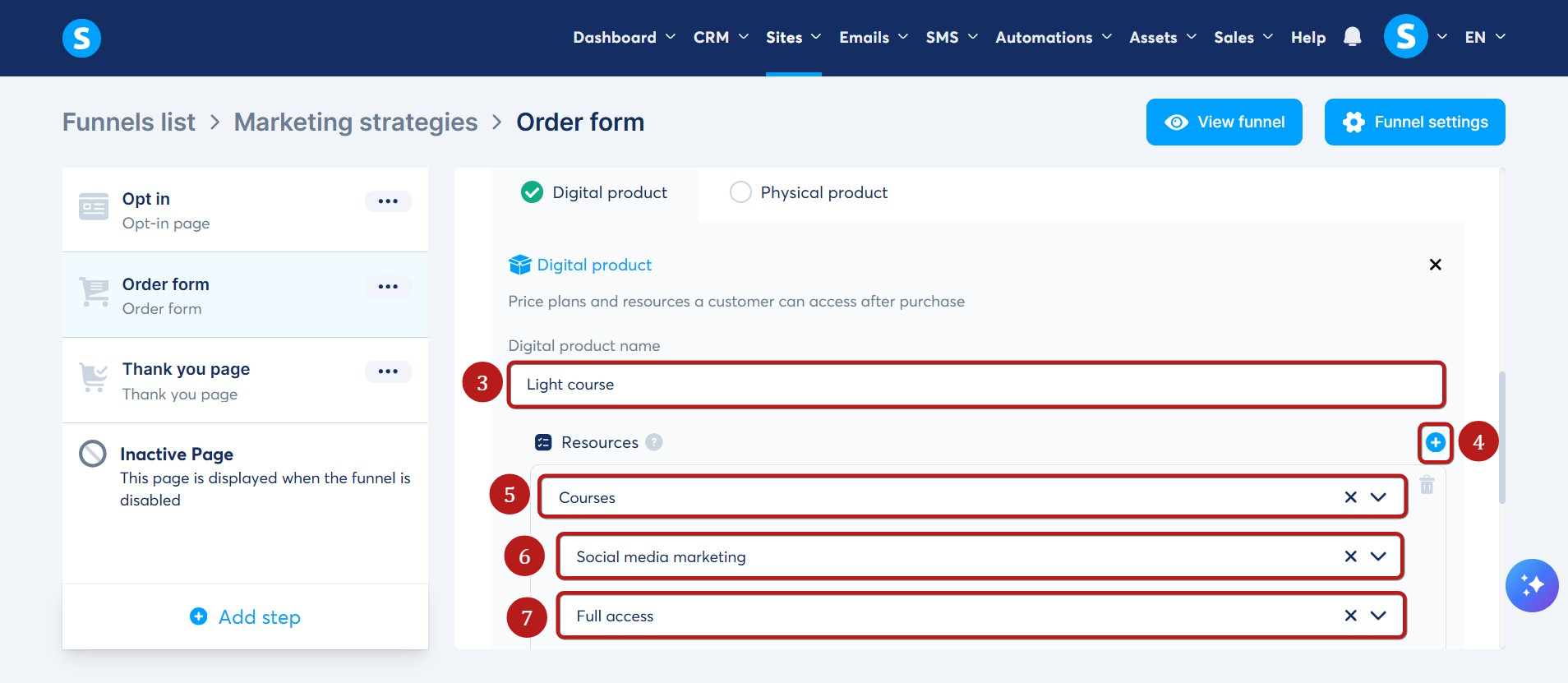
Geef het product een naam (3) en klik vervolgens op de knop plus (+) (4) onder Bronnen.
Selecteer Cursussen (5). Kies je lichte cursus uit het vervolgkeuzemenu (6) en selecteer het toegangstype (7).
Opmerkingen:
- Alleen actieve lichte cursussen verschijnen in het vervolgkeuzemenu.
- De momenteel beschikbare toegangstypen zijn volledige toegang en gedeeltelijke toegang.
Nadat je een bron aan je bestelformulier hebt toegevoegd, maak je een prijs aan voor je aanbieding.
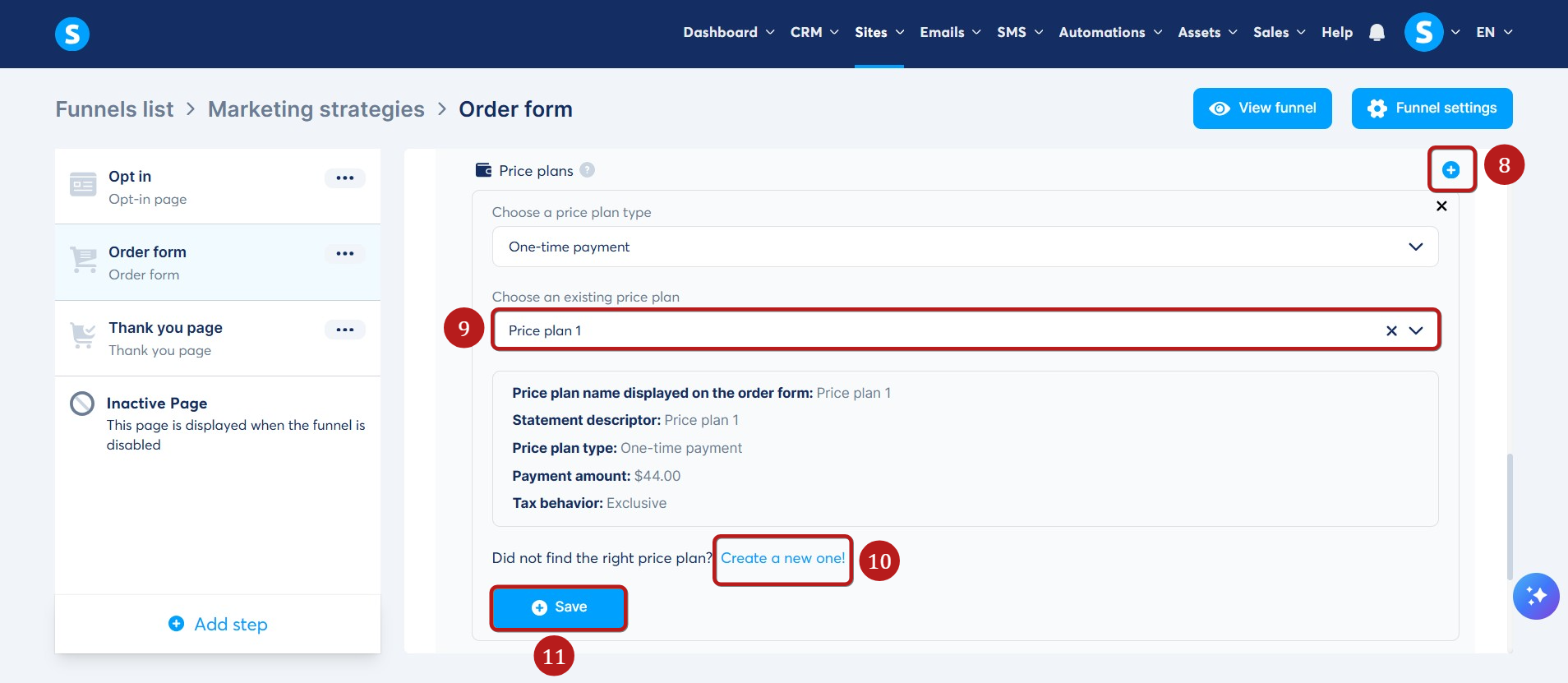
Klik op de knop plus (+) (8). Selecteer een bestaand prijsplan (9) of klik op Een nieuw plan aanmaken (10).
Klik op Opslaan (11) om de wijzigingen toe te passen.
Klik hier voor meer informatie over het aanmaken van een prijsplan.