Loading
In dit artikel leert u hoe u klanten een gratis evenement of consult met u kunt laten boeken door een kalender rechtstreeks aan uw funnelpagina toe te voegen.
Wat u nodig heeft:
Een systeme.io-account
Een funnelpagina (Hoe u een inschrijfpagina maakt)
Een kalendergebeurtenis (Hoe u uw kalenderevenementen instelt)
1. Voeg een kalender toe aan uw funnelpagina
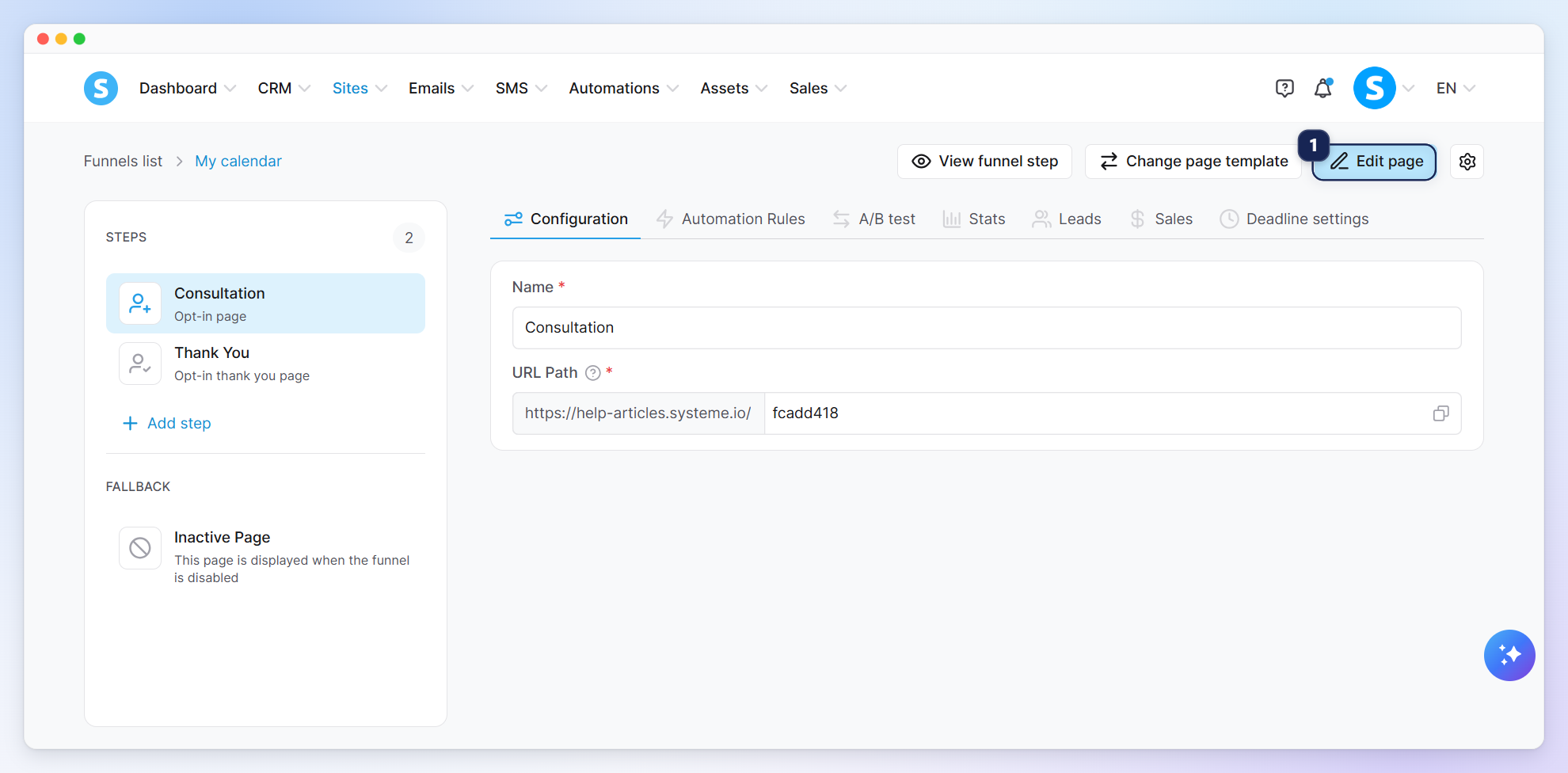
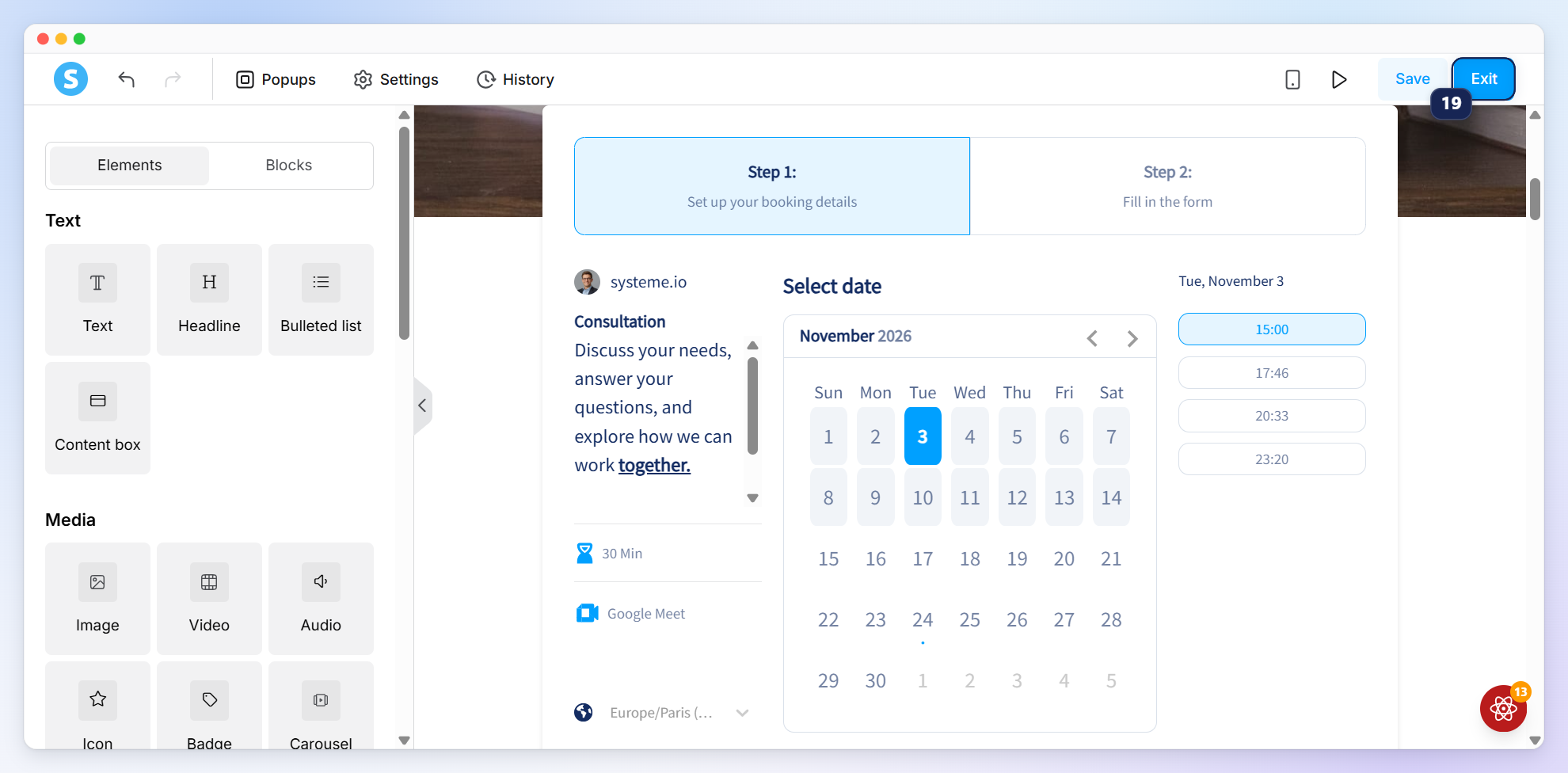
Open uw funnel en klik op Bewerk pagina (1) op de pagina waar u uw boekingskalender wilt toevoegen.
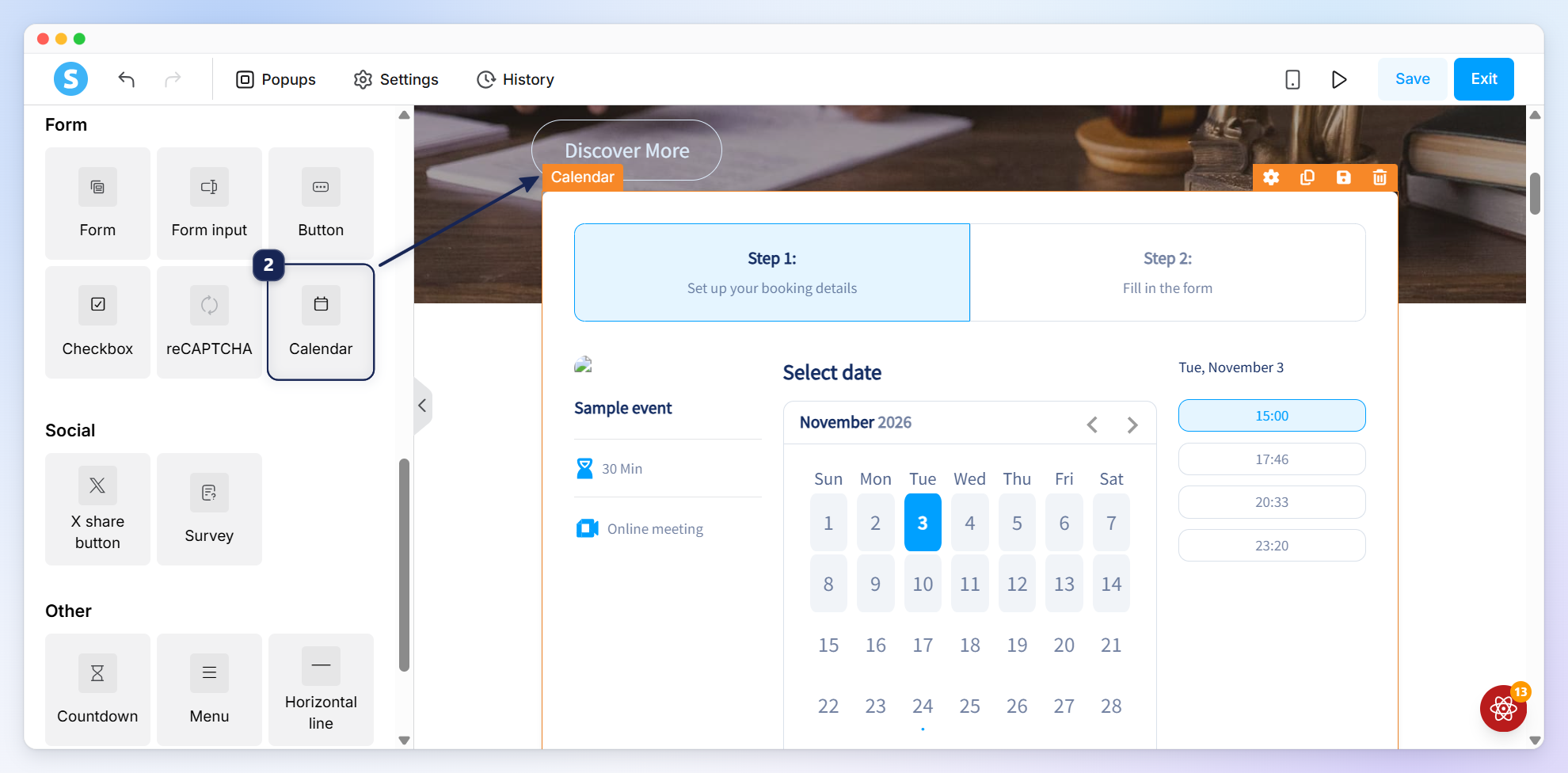
In het linkerpaneel van de editor scrolt u naar beneden naar het Kalender element (2) en sleept het naar uw pagina.
2. Stel de kalenderinstellingen in
Klik op het kalender-element op uw pagina om de instellingen in het linkerpaneel te openen.
Onder de Evenement-keuzelijst (3) selecteert u het evenement dat u wilt dat bezoekers boeken. Wilt u leren hoe u een evenement aanmaakt? Bekijk dan ons speciale help-artikel: Hoe u uw kalenderevenementen instelt.
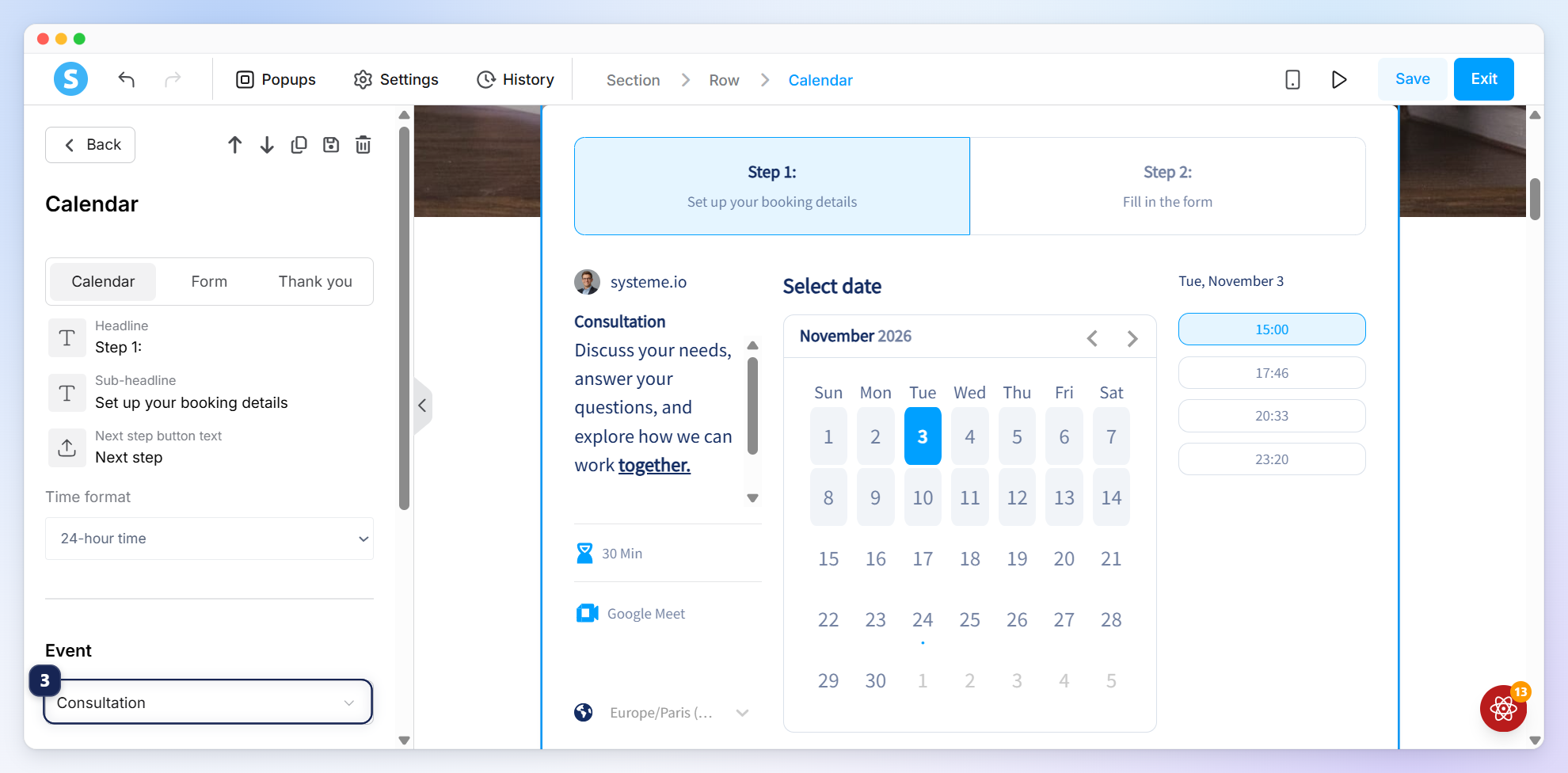
Opmerking: Als u slechts één gebeurtenis in uw account hebt aangemaakt, wordt deze standaard automatisch geselecteerd.
Het kalender-element bevat een drie-stappen boekingsproces:
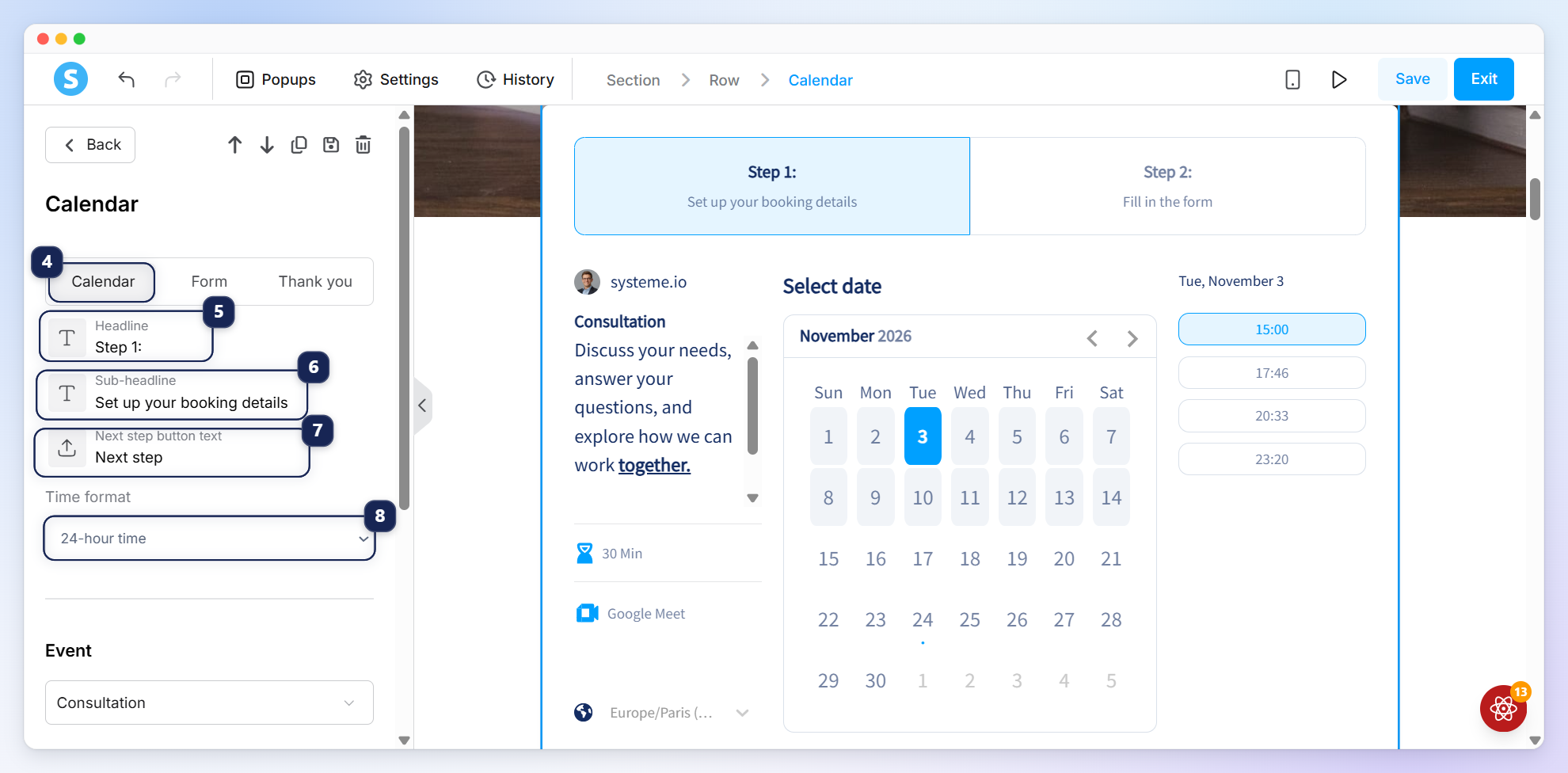
a. Kalender (4): Bezoekers kunnen uw beschikbare data bekijken en een tijdslot kiezen dat hen uitkomt. U kunt de volgende instellingen in het linkerpaneel aanpassen:
Koptekst (5): Hoofdtitel van de boekingsstap.
Subkop (6): Secundaire tekst die onder de koptekst wordt getoond.
Tekst van de 'Volgende stap' knop (7): De tekst op de knop.
Tijdnotatie (8): Kies tussen 12-uurs en 24-uurs tijdnotatie.
b. Formulier (9): Nadat een tijdslot is geselecteerd, wordt bezoekers gevraagd hun contactgegevens zoals naam en e-mailadres in te voeren om de boeking af te ronden.
U kunt de volgende instellingen aanpassen in het linkerpaneel:
Koptekst (10): Hoofdtitel van de formulierstap.
Subkop (11): Secundaire tekst die onder de koptekst wordt getoond.
Formuliertitel (12): De titel die voor het formulier wordt weergegeven.
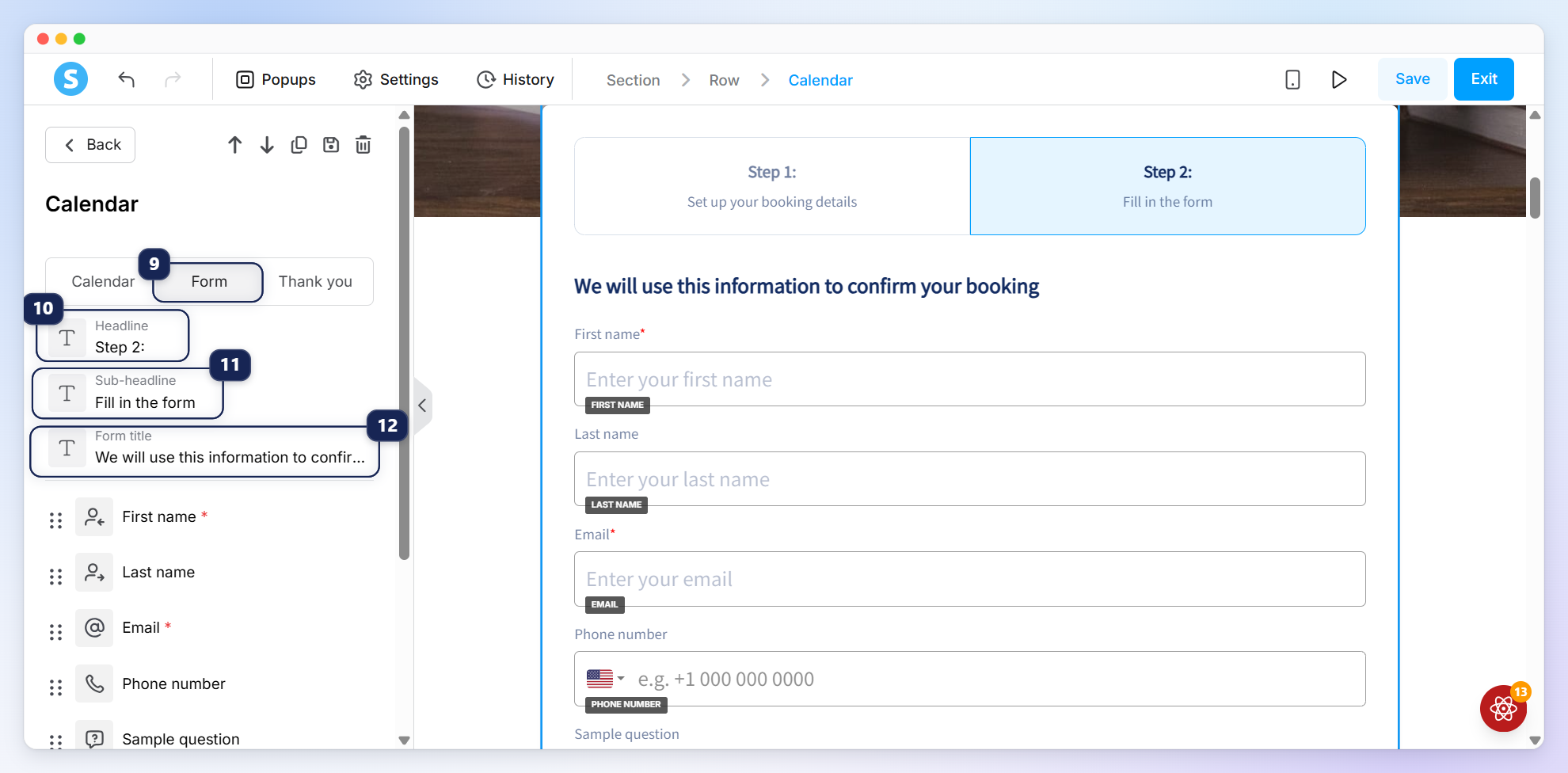
Formuliervelden: Voeg velden toe, verwijder ze of herschik de velden die in het formulier worden opgenomen. U kunt ook individuele velden als verplicht markeren en een pictogram of emoji voor elk veld selecteren.
Om meer elementen toe te voegen, klikt u op Nieuw veld toevoegen, kies wat u wilt toevoegen: extra velden, aangepaste vragen, een checkbox, reCAPTCHA of een aangepast veld.
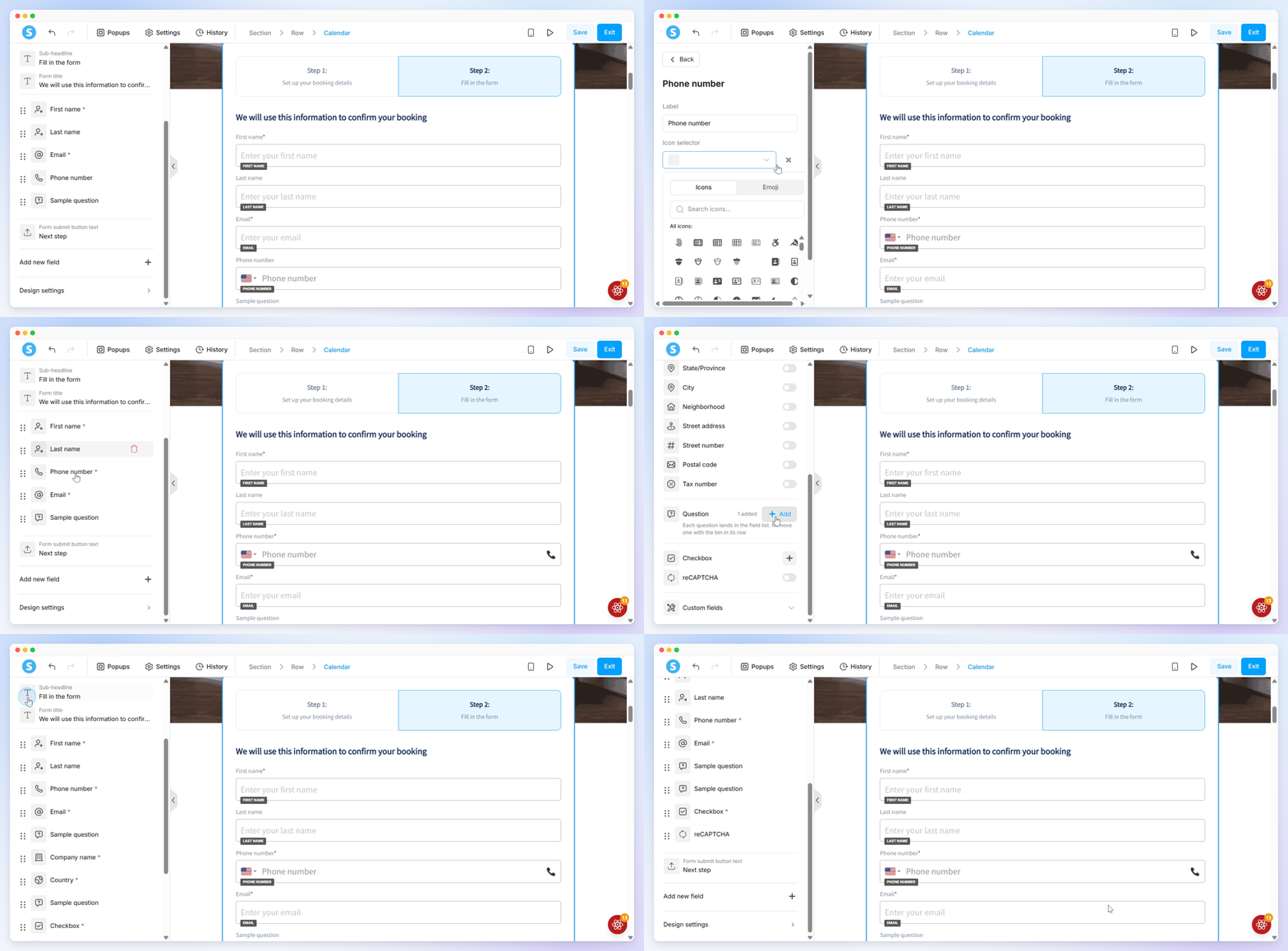
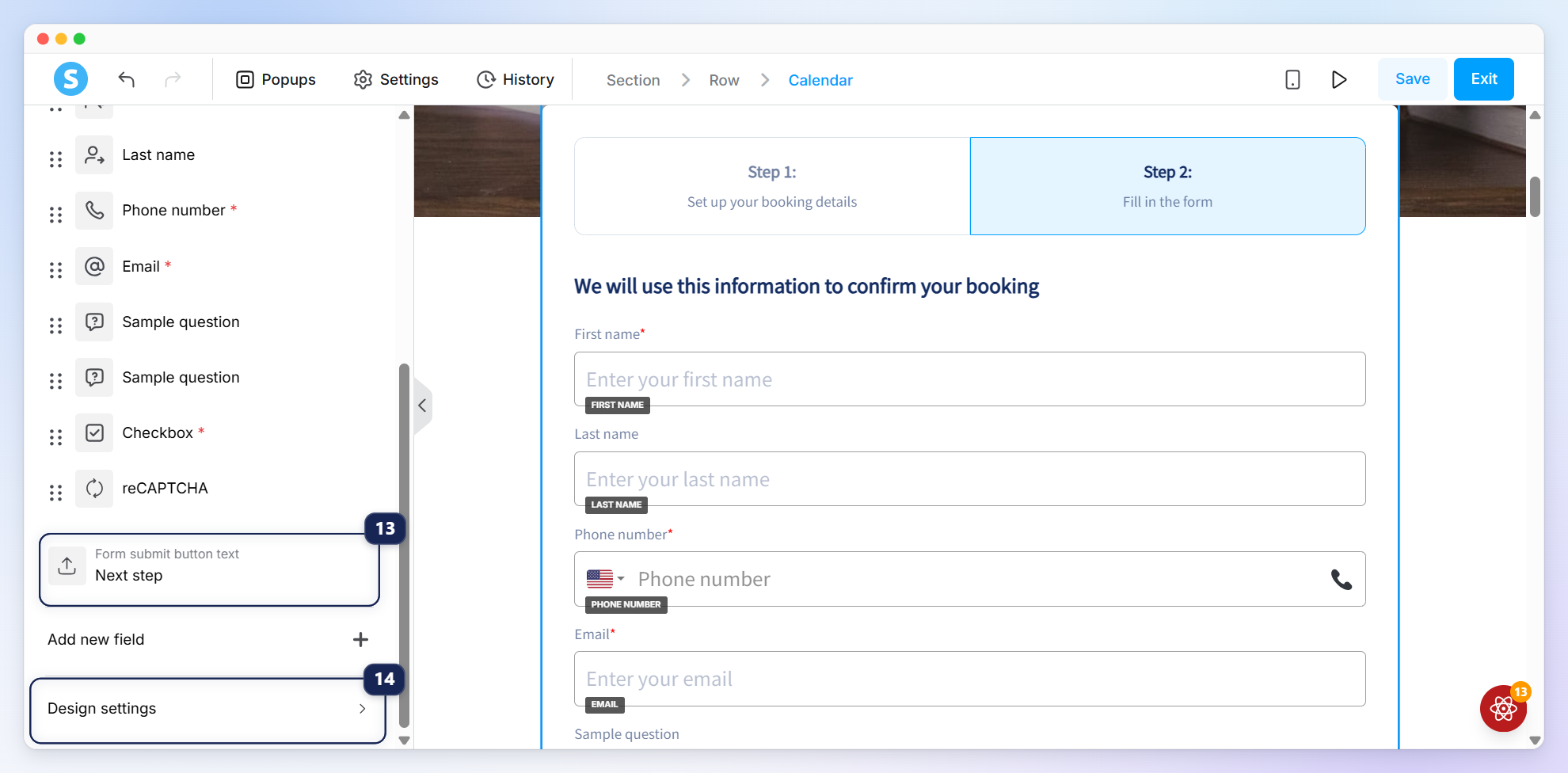
Tekst van de verzendknop (13): Pas de tekst van de verzendknop aan.
Ontwerpinstellingen (14): Pas het uiterlijk van het formulier aan.
Opmerkingen:
Aangepaste velden worden aangemaakt vanuit de contactenpagina in uw dashboard. Zodra ze zijn aangemaakt, verschijnen ze automatisch in de formulierinstellingen onder "Aangepaste velden". Bekijk de volgende pagina voor meer informatie: Hoe u een aangepast formulierinvoerveld toevoegt
U kunt naast de reeds aanwezige velden andere formuliervelden toevoegen.
De lettertype-eigenschappen (type, grootte) binnen de kalender zijn gekoppeld aan de standaard typografie-instellingen van uw pagina.
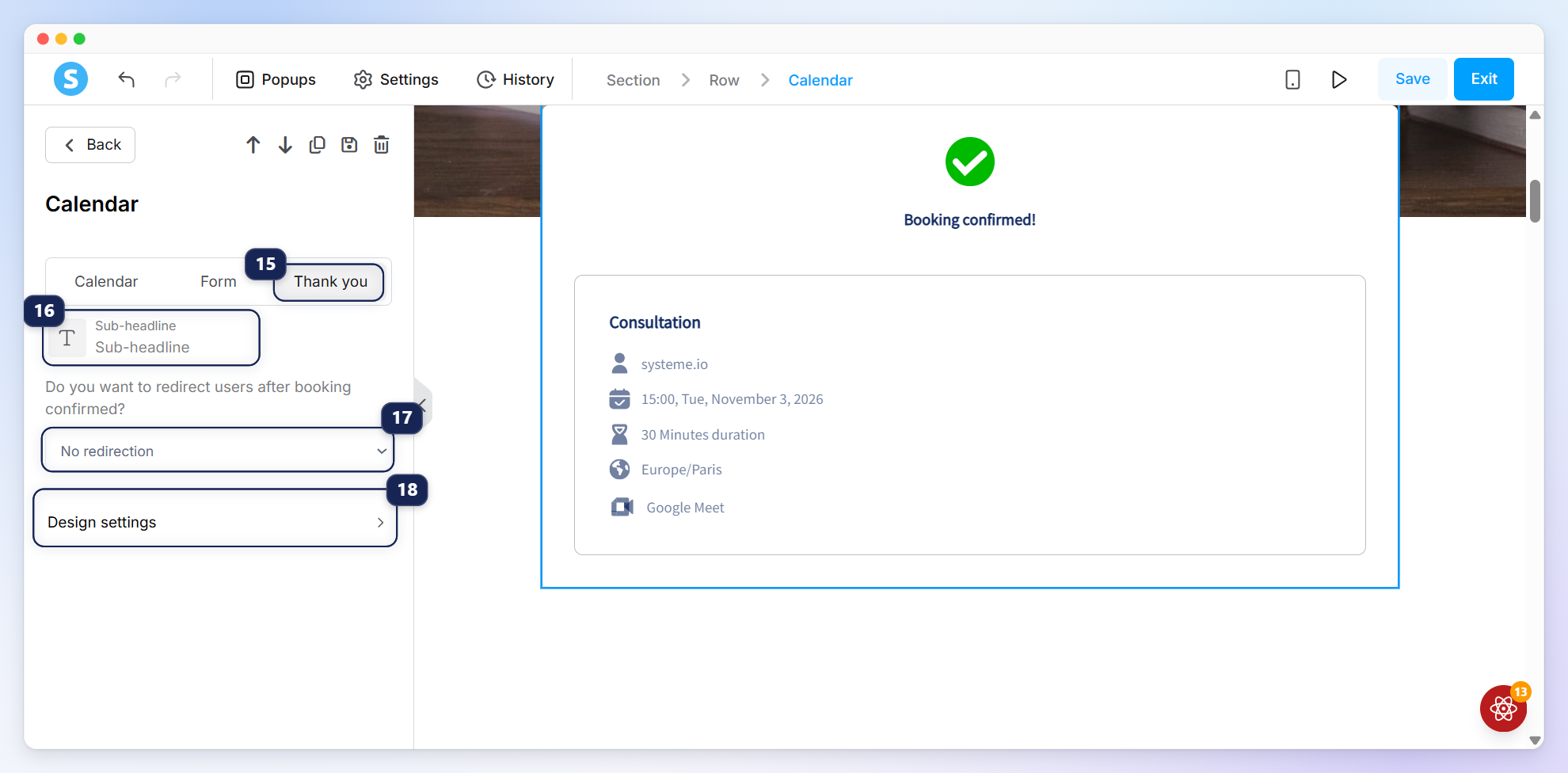
c. Bedankt (15): Na het indienen van het formulier zien bezoekers een bevestigingsscherm met hun vergadergegevens.
U kunt de volgende instellingen aanpassen in het linkerpaneel:
Subkop (16): Pas de secundaire tekst op het bevestigingsscherm aan.
Doorstuuracties (17): Kies wat er gebeurt nadat bezoekers hun afspraak hebben geboekt:
Volgende stap in uw funnel: Stuur bezoekers door naar de volgende funnelstap.
Aangepaste URL: Stuur bezoekers naar een door u gekozen URL.
Geen doorsturing: Houd bezoekers op het bevestigingsscherm.
Ontwerpinstellingen (18): Pas het uiterlijk van de stap aan.
Als u tevreden bent met uw kalenderconfiguratie, vergeet dan niet op de Opslaan (19) knop in de rechterbovenhoek van de editor te klikken voordat u de pagina verlaat.
3. Notificatie-e-mails
Zowel de host als de genodigden ontvangen drie notificatie-e-mails voor elke boeking:
a. Boekingsbevestiging: Wordt onmiddellijk naar beide partijen gestuurd om aan te geven dat de boeking succesvol was.
b. Herinneringsmails: Worden automatisch verzonden volgens het herinneringsschema dat u voor uw evenement hebt ingesteld. (Standaard worden herinneringen 24 uur en 1 uur voor de start van het evenement verzonden, maar u kunt deze volledig aanpassen of verwijderen in uw evenementinstellingen).
Wilt u meer weten over het beheren en bijhouden van uw boekingen, bekijk dan deze helppagina: Hoe u uw kalenderboekingen beheert.