Loading
In dit artikel leert u hoe u de globale beschikbaarheidsinstellingen voor uw kalendergebeurtenissen in systeme.io configureert.
1. Toegang tot uw kalender
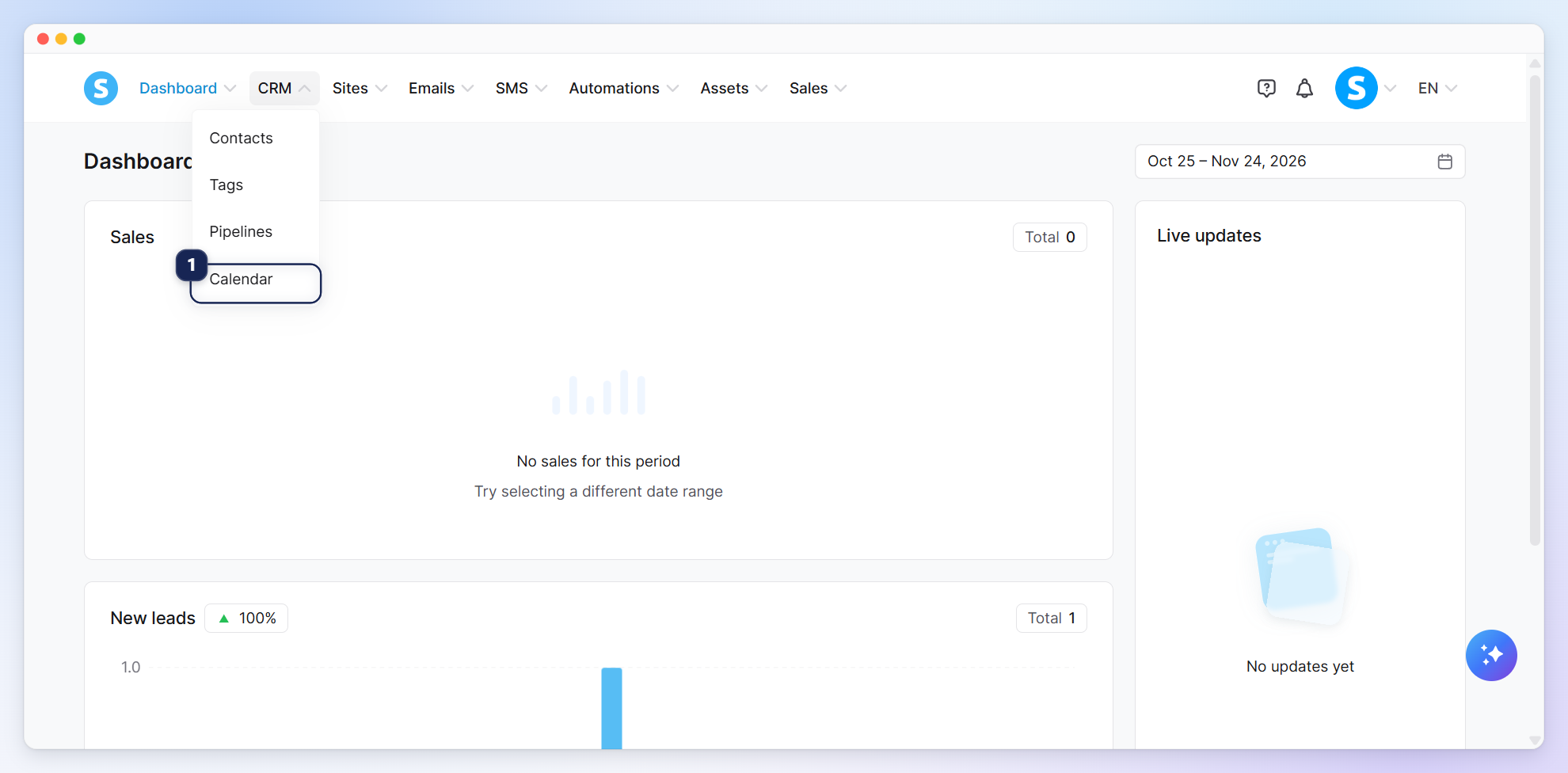
Om te beginnen klikt u op Calendar (1) onder het CRM-tabblad.
2. Uw beschikbaarheid configureren
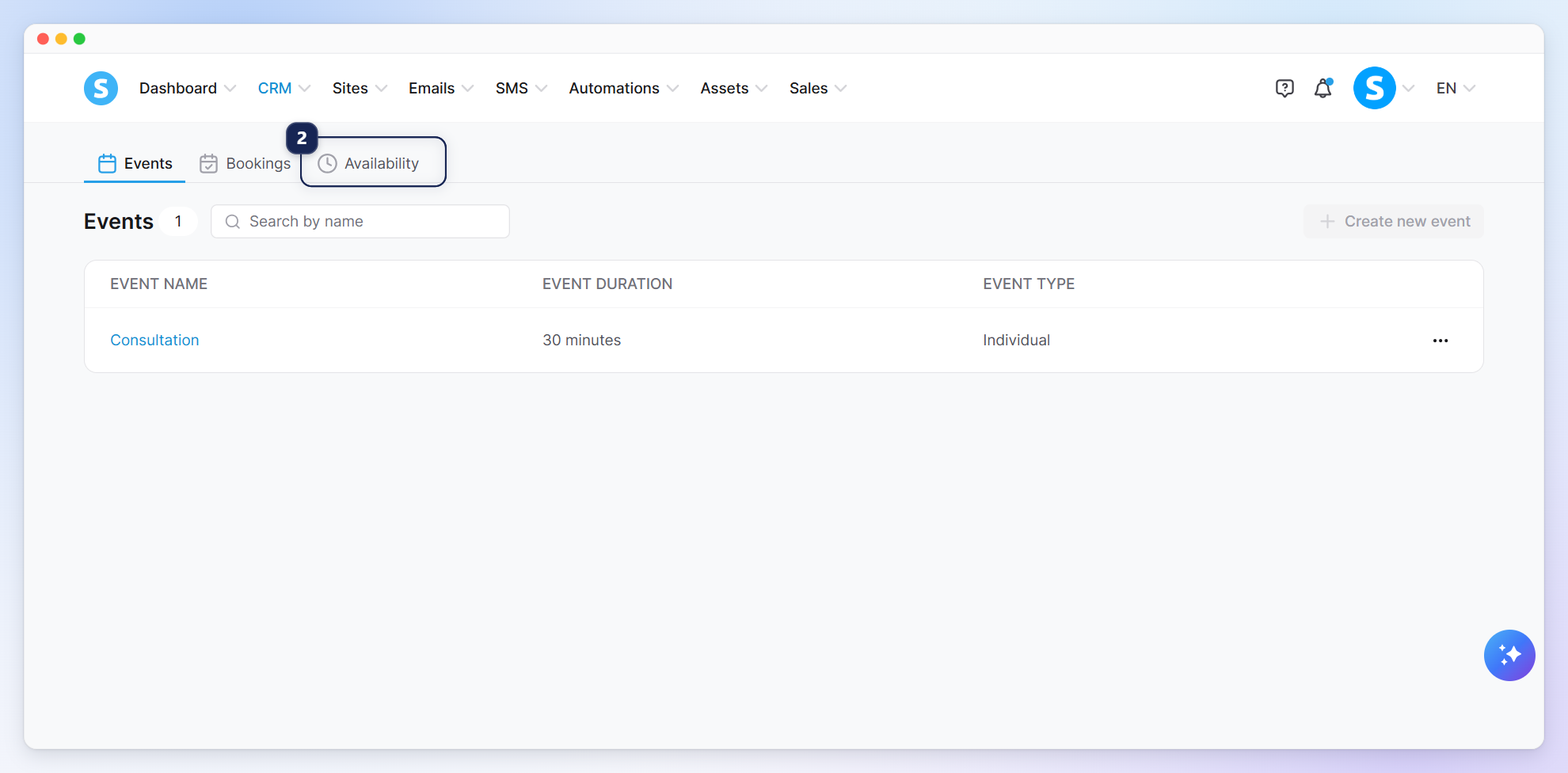
In het Availability tabblad (2) kunt u uw standaard schema instellen, dat van toepassing zal zijn op al uw kalendergebeurtenissen.
a. Wekelijkse beschikbaarheid
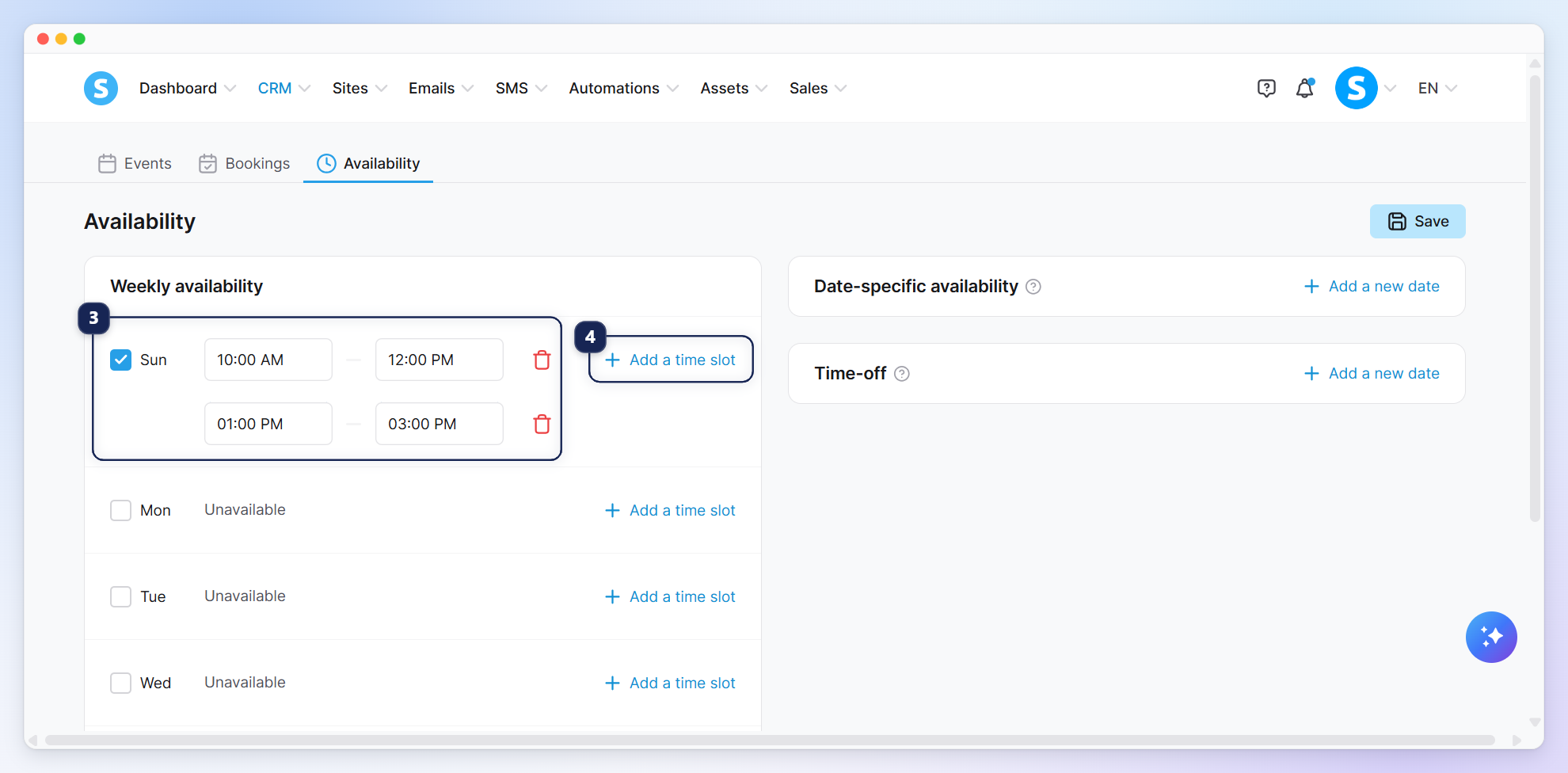
Definieer uw standaardwerktijden voor elke dag van de week (3):
Kies op welke dagen u beschikbaar bent.
Stel één of meer tijdsblokken per dag in.
Pas uw werktijden aan indien nodig.
Om een nieuw tijdsblok toe te voegen, klik op + Add a time slot (4).
Voorbeeld: Zondag → 10:00 AM – 12:00 PM, 1:00 PM – 3:00 PM, 5:00 PM – 7:00 PM
b. Datum-specifieke beschikbaarheid
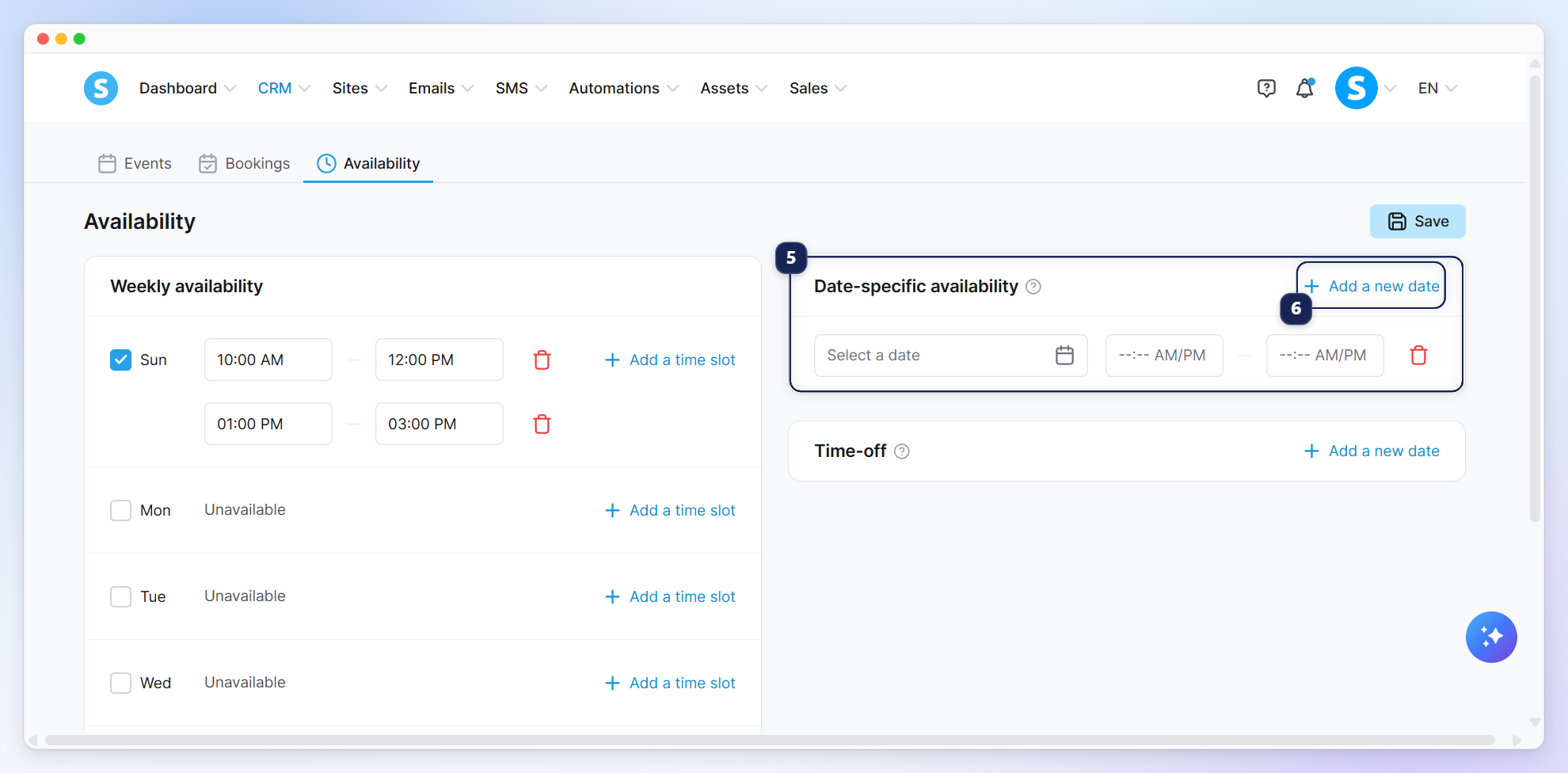
Gebruik datum-specifieke beschikbaarheid om voor een bepaalde datum andere uren in te stellen, waarmee u uw reguliere wekelijkse schema overschrijft. U kunt het gebruiken om (5):
Beschikbaarheid toe te voegen op dagen waarop u normaal niet beschikbaar bent.
Eenmalige boekingsmomenten te creëren.
Uw werktijden voor een specifieke datum uit te breiden.
Om datum-specifieke beschikbaarheid toe te voegen:
Klik op + Add a new date (6) onder Datum-specifieke beschikbaarheid.
Selecteer de datum.
Kies de tijdsblokken die u beschikbaar wilt maken.
Uw geselecteerde tijdsblokken zullen uw reguliere wekelijkse beschikbaarheid voor die datum vervangen.
c. Time-off
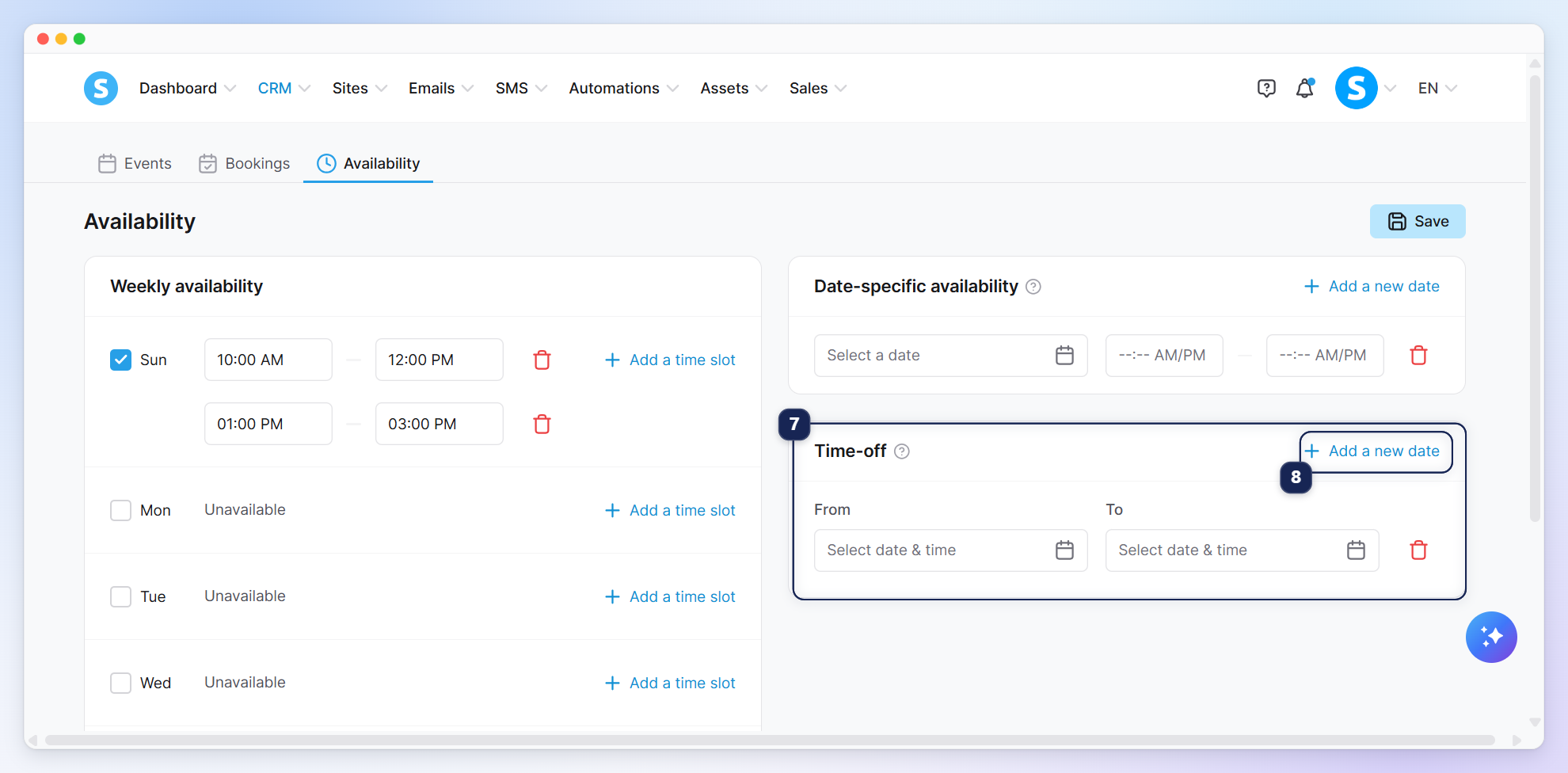
Gebruik deze functie om data te blokkeren waarop u niet beschikbaar bent, zoals vakanties, feestdagen, persoonlijke verplichtingen of ziektedagen. Deze data zullen uw standaard wekelijkse beschikbaarheid overschrijven en kunnen niet geboekt worden (7).
Om time-off toe te voegen, klik op + Add a new date (8) en selecteer de data die u wilt blokkeren.
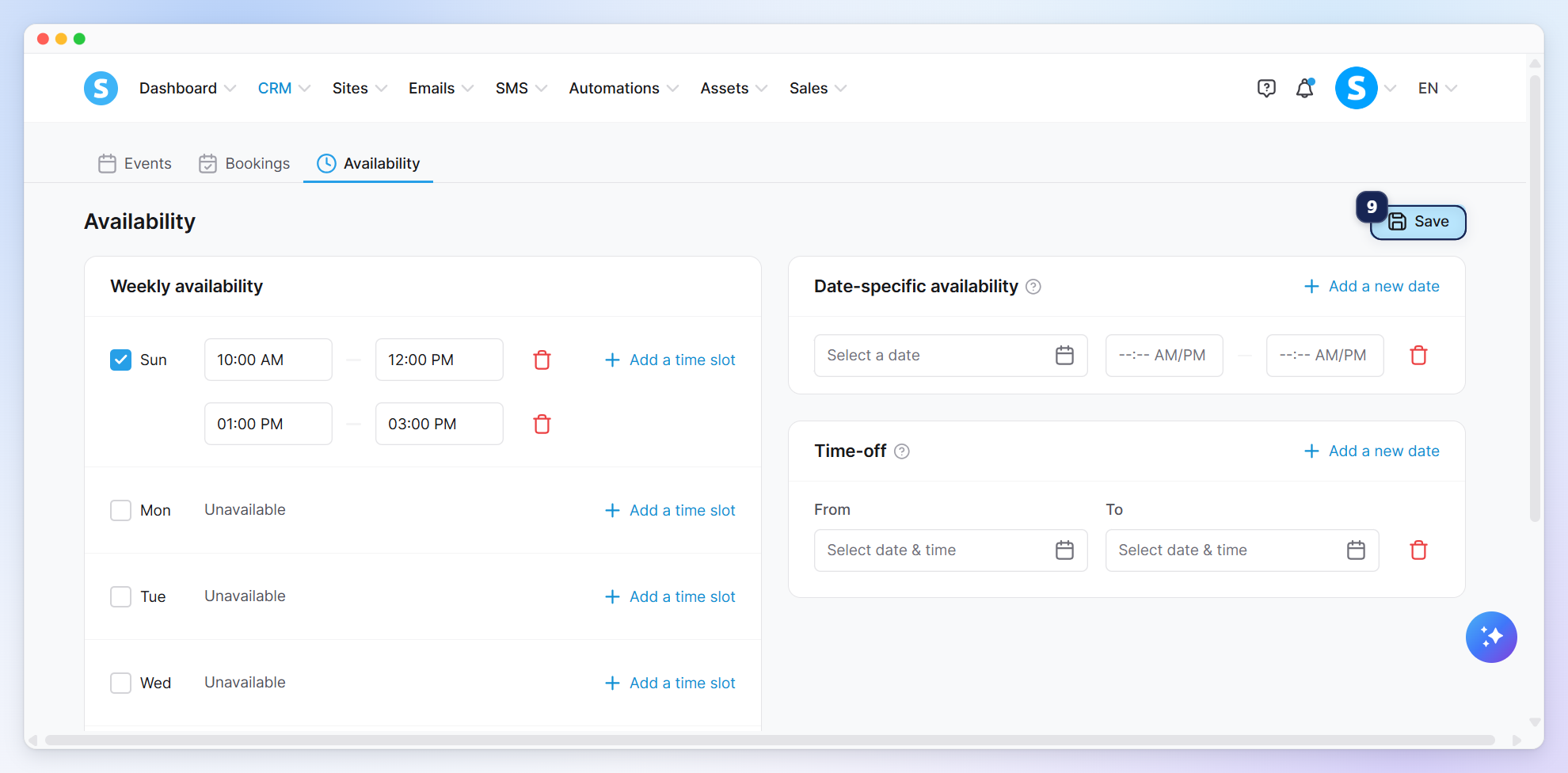
Wanneer u klaar bent, klik op Save (9) om uw wijzigingen toe te passen.
Volgende stap: Nu uw globale schema is ingesteld, kunt u beginnen met het aanmaken van uw kalendergebeurtenissen. Voor meer informatie raadpleegt u dit helpartikel: Hoe u uw kalendergebeurtenissen instelt.