Loading
In dit artikel leer je hoe je klanten een betaald evenement of consult met je kunnen boeken door een kalender aan je funnelpagina's toe te voegen.
Wat je nodig hebt:
Een systeme.io-account
Een kalenderevenement (Hoe je je kalenderevenementen instelt)
Een orderformulier/betaalpagina (Hoe je een orderformulier/betaalpagina maakt)
Een prijsplan (Hoe je een prijsplan maakt en configureert)
1. Stel je digital product in
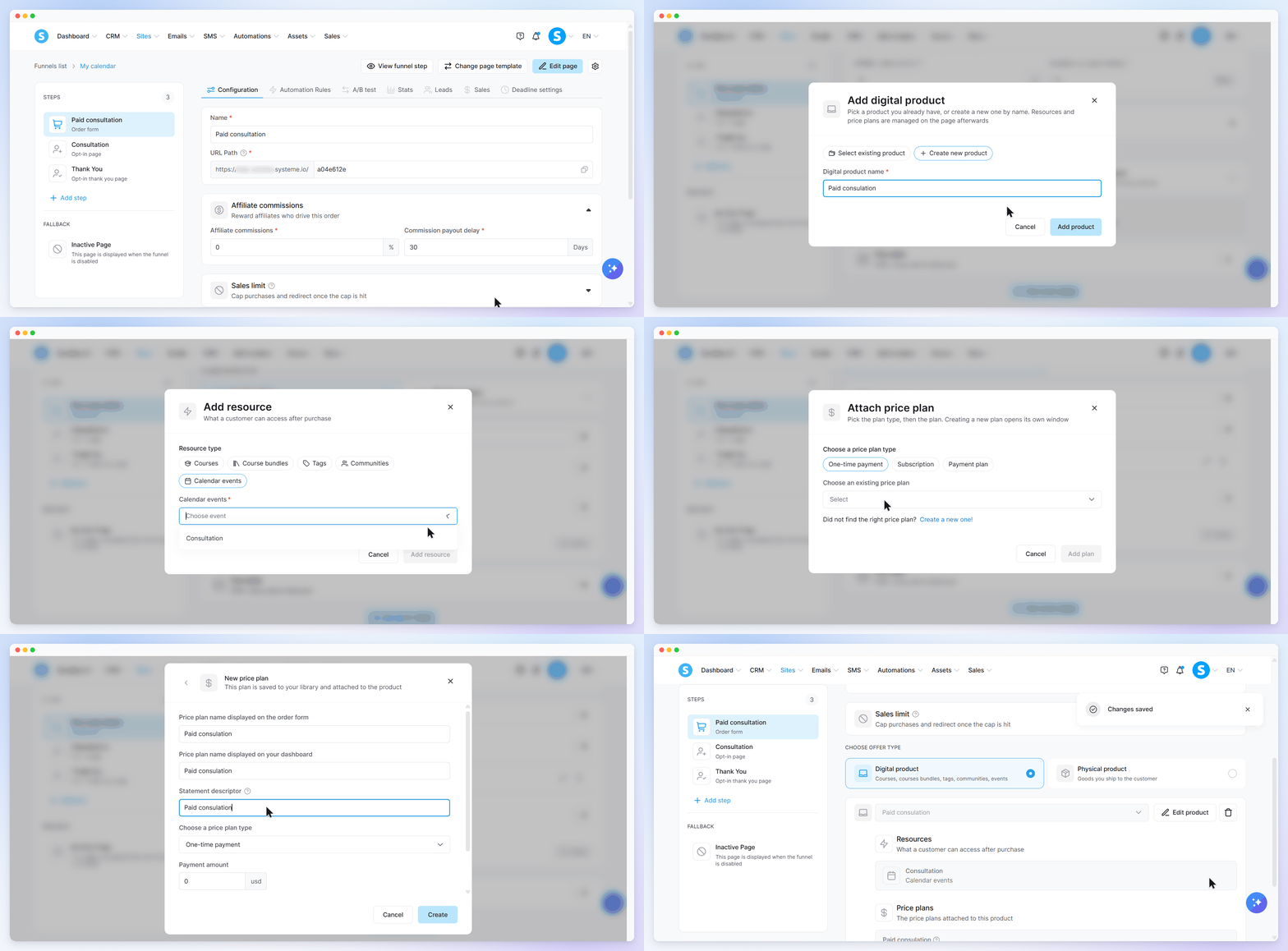
Ga op de configuratiepagina van je orderformulier/betaalpagina naar beneden naar de Choose offer type en selecteer Digital product.
Geef je digital product een naam. Klik vervolgens op het + icoon om bronnen toe te voegen, kies Calendar events uit het dropdownmenu, en selecteer het evenement dat je wilt aanbieden.
Stel je prijsplan in en klik vervolgens op Save om je product op te slaan.
2. Voeg een betaalde kalender toe aan je funnelpagina
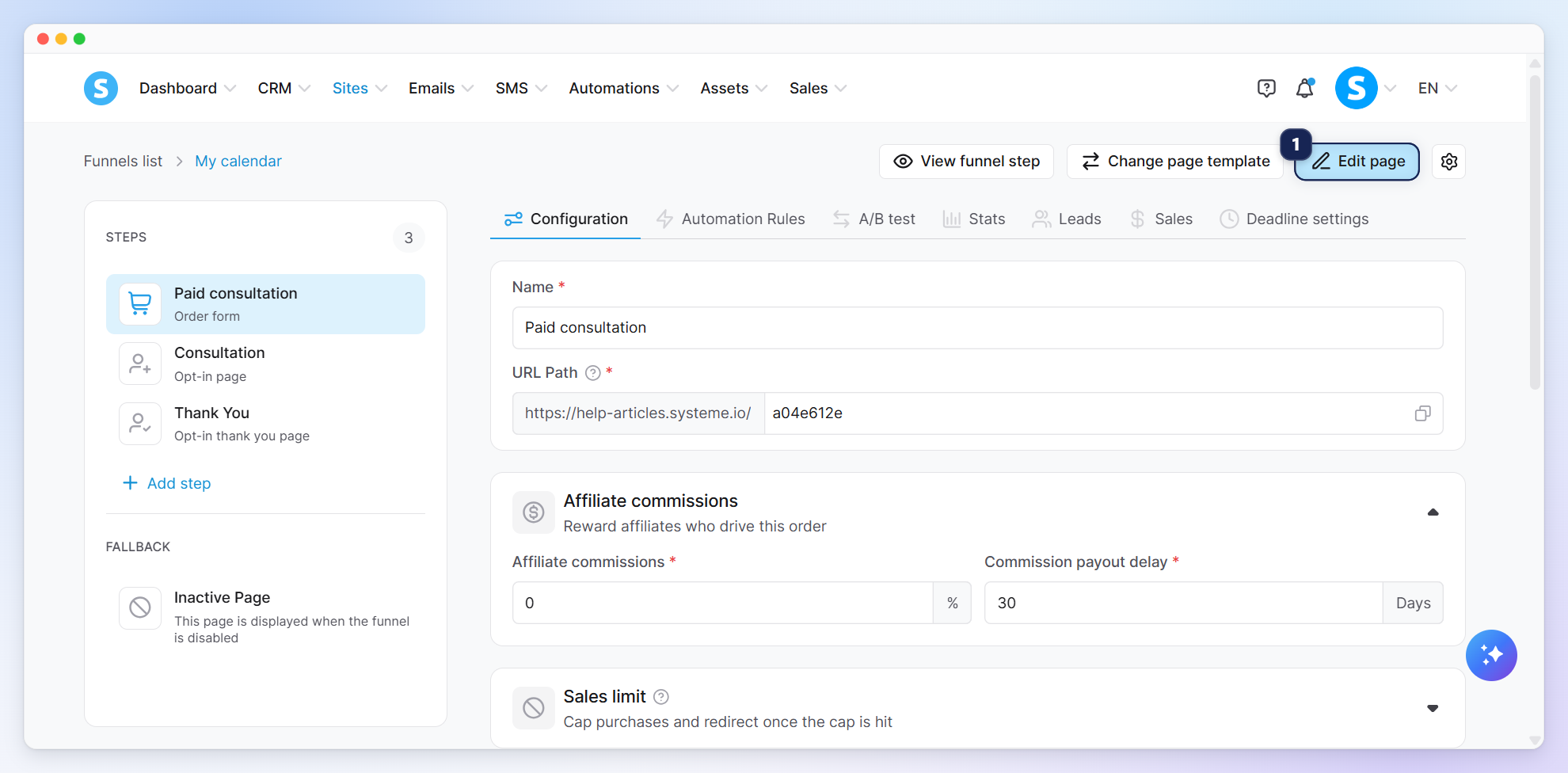
Zodra je product en prijzen zijn ingesteld, klik op de knop Edit page (1) om de editor voor je orderformulier/betaalpagina te openen.
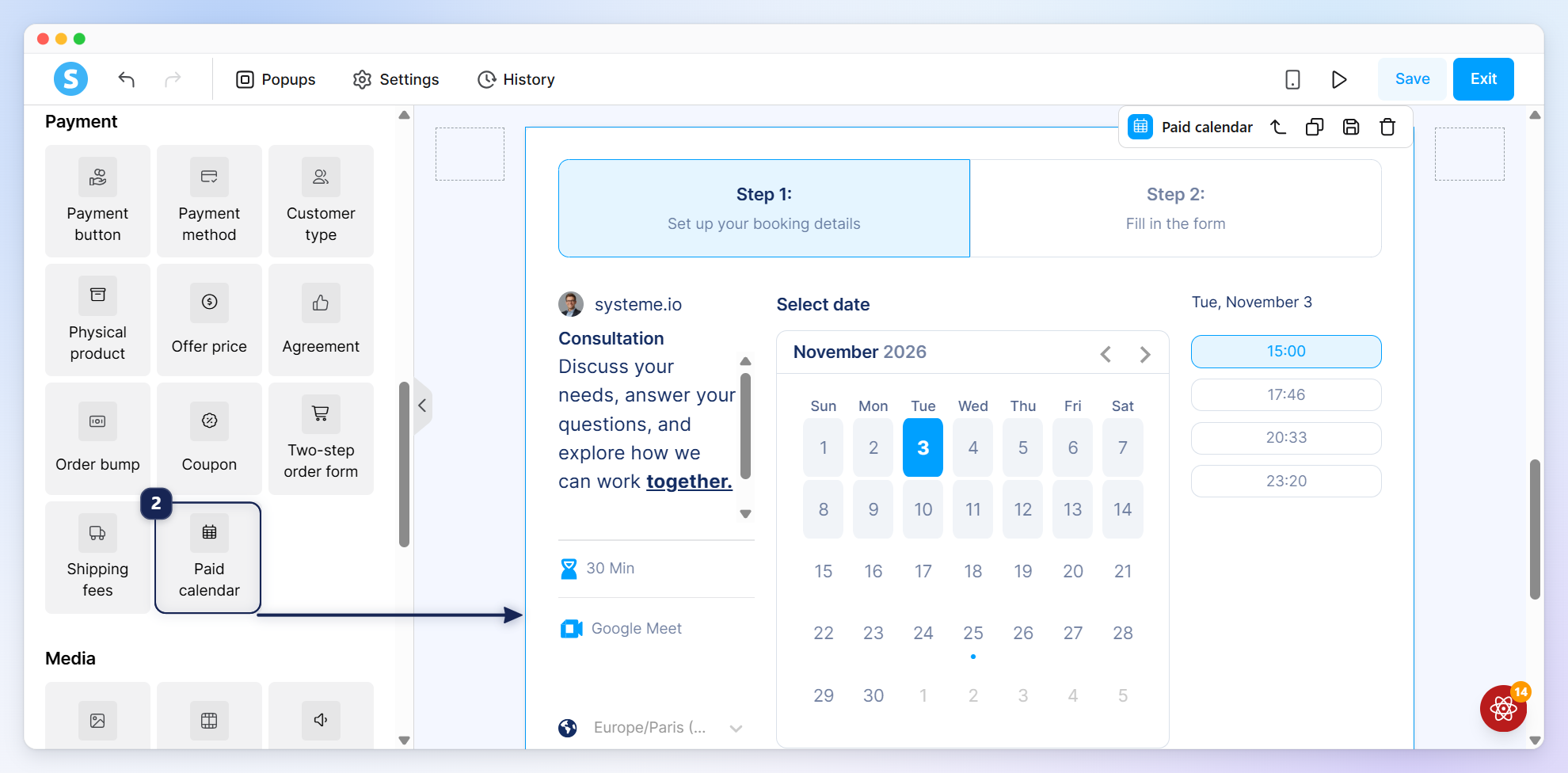
Scroll in het linker paneel van de editor naar beneden totdat je het Paid calendar element (2) vindt. Sleep het direct op je pagina.
3. Configureer de kalenderinstellingen
Het betaald kalender-element omvat een tweestaps boekingsproces voor je bezoekers:
a. Calendar (3): Bezoekers kunnen je beschikbare datums bekijken en een tijdslot kiezen dat hen uitkomt. In het linker paneel kun je de volgende instellingen aanpassen:
Headline (4): De hoofdtitel van de boekingsstap.
Sub-headline (5): De secundaire tekst onder de headline.
Next Step button text (6): De tekst op de knop.
Time format (7): Kies tussen 12-uurs of 24-uurs tijdsformaten.
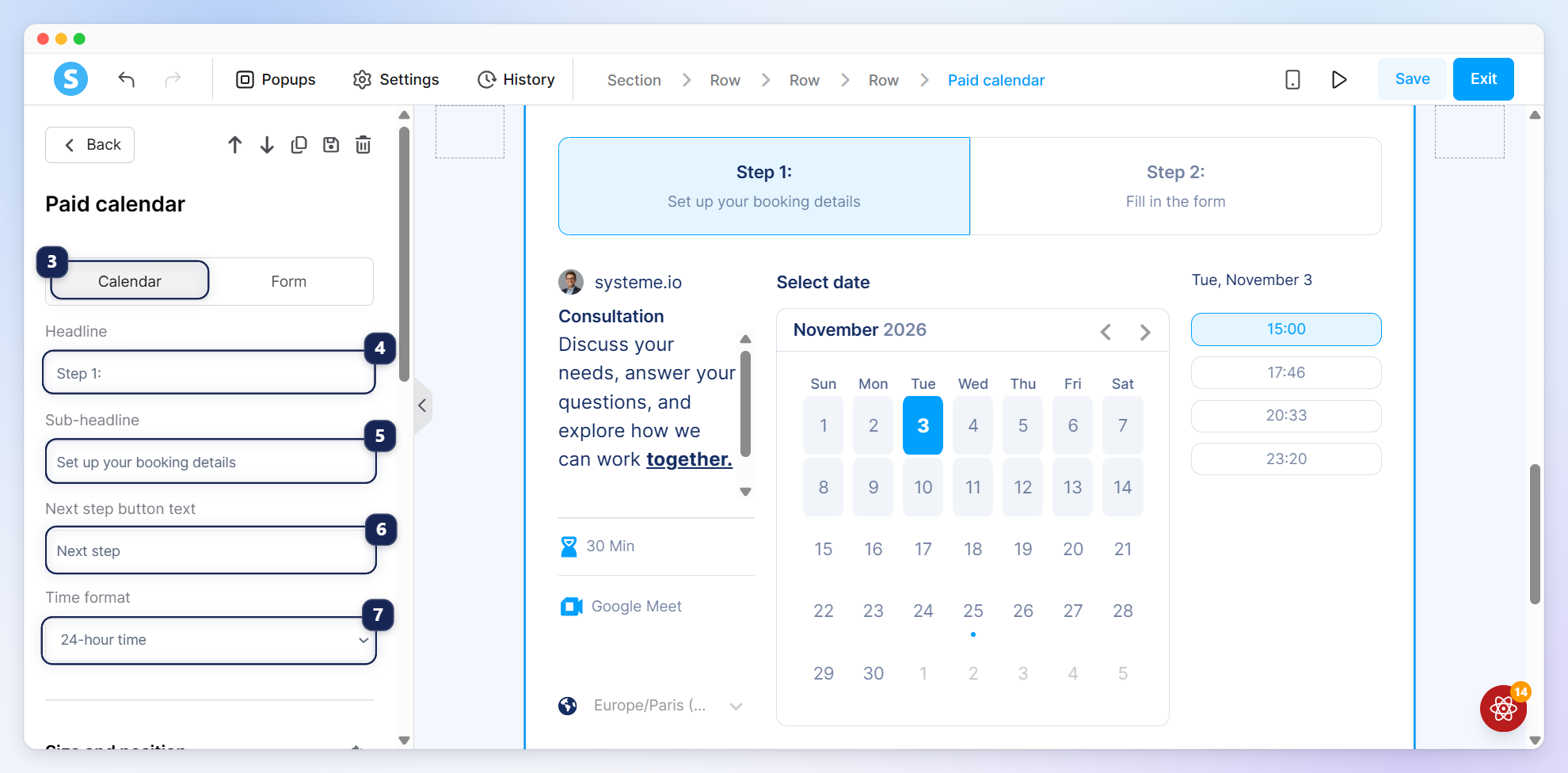
Als je verder naar beneden scrolt in het linker paneel, kun je ook aanvullende instellingen configureren, zoals Grootte en positie, Kleur, en Zichtbaarheid van items.
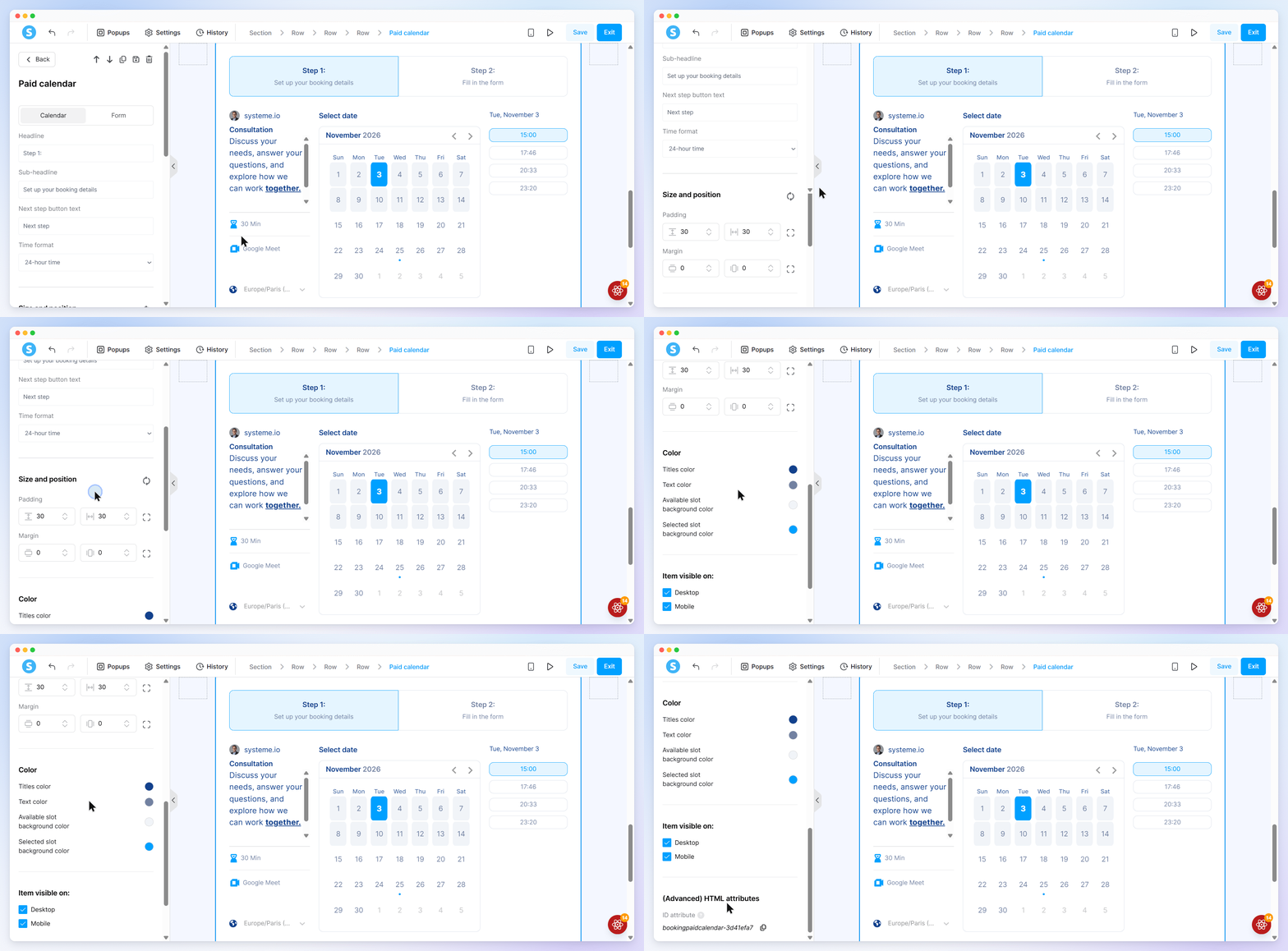
b. Form (8): Na het selecteren van een tijdslot, worden bezoekers gevraagd hun contactgegevens in te voeren, zoals hun naam en e-mailadres, en de betaling te voltooien om de boeking te bevestigen. In het linker paneel kun je de volgende instellingen aanpassen:
Headline (9): De hoofdtitel van de form stap.
Sub-headline (10): De secundaire tekst onder de headline.
Button text (11): Pas de tekst aan die op de knop staat om de boeking voort te zetten.
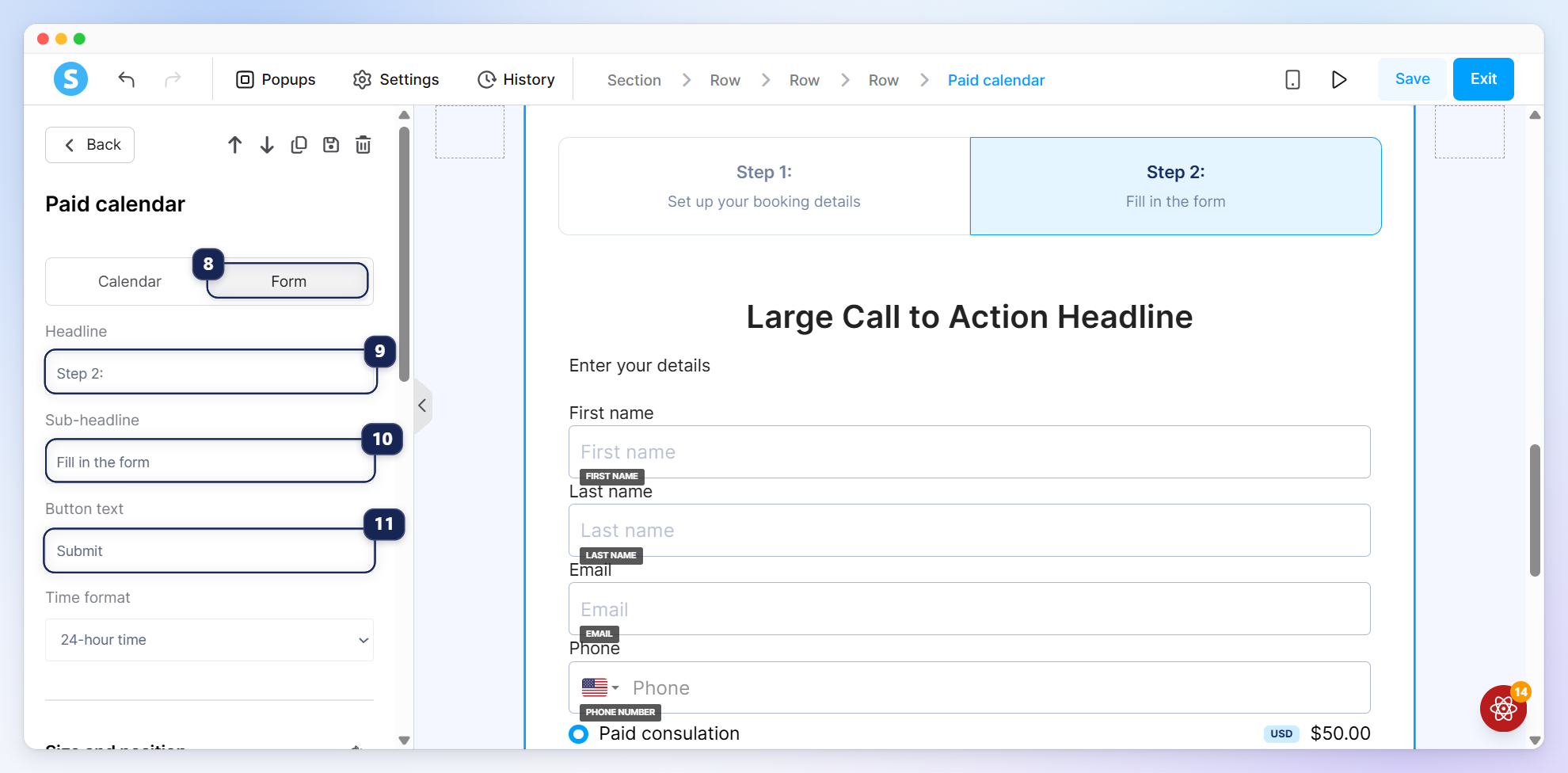
Als je verder naar beneden scrolt in het linker paneel, kun je ook aanvullende instellingen configureren, zoals Grootte en positie, Kleur, en zichtbaarheid van items, net zoals bij de kalenderstap.
c. Bevestiging: Zodra bezoekers hun betaling voltooien, volgen zij de standaard orderpaginastroom:
Als er een Upsell- of Downsell-pagina is ingesteld, worden ze daarheen doorgestuurd.
Anders worden ze doorgestuurd naar de Thank You-pagina.
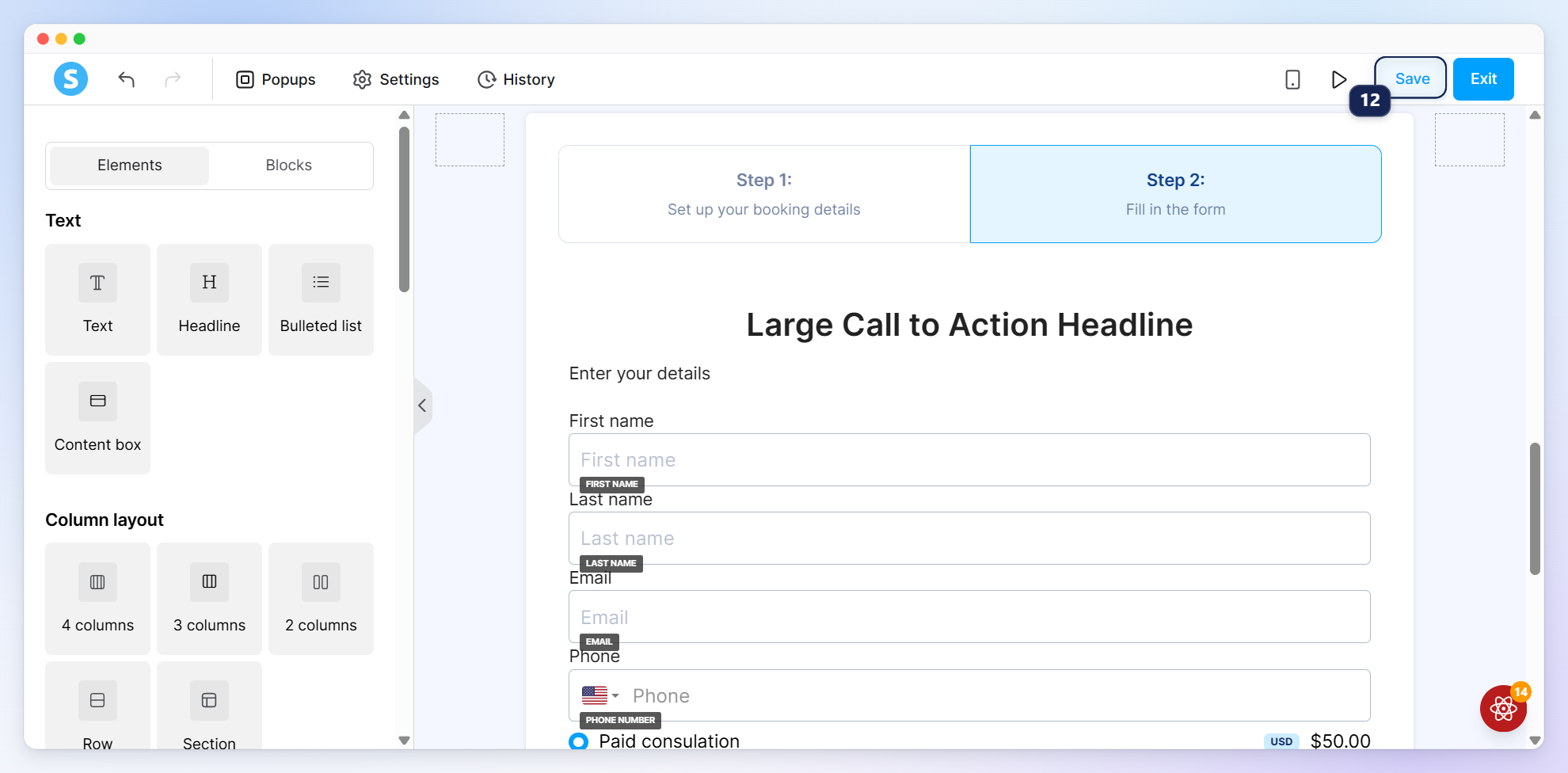
Als je tevreden bent met je kalenderinstellingen, klik dan op Save (12) in de rechterbovenhoek van de editor voordat je de pagina verlaat.
4. Notificatie-e-mails
Zowel de gastheer als de genodigden ontvangen drie notificatie-e-mails voor elke boeking:
Booking confirmation: Wordt direct naar beide partijen gestuurd om te bevestigen dat de boeking succesvol was.
Reminder emails: Worden automatisch verzonden op basis van het herinneringsschema dat je voor je evenement hebt geconfigureerd. (Standaard worden herinneringen 24 uur en 1 uur voor de start van het evenement gestuurd, maar je kunt deze volledig aanpassen of verwijderen in je evenementeninstellingen).
5. Aanvullende informatie
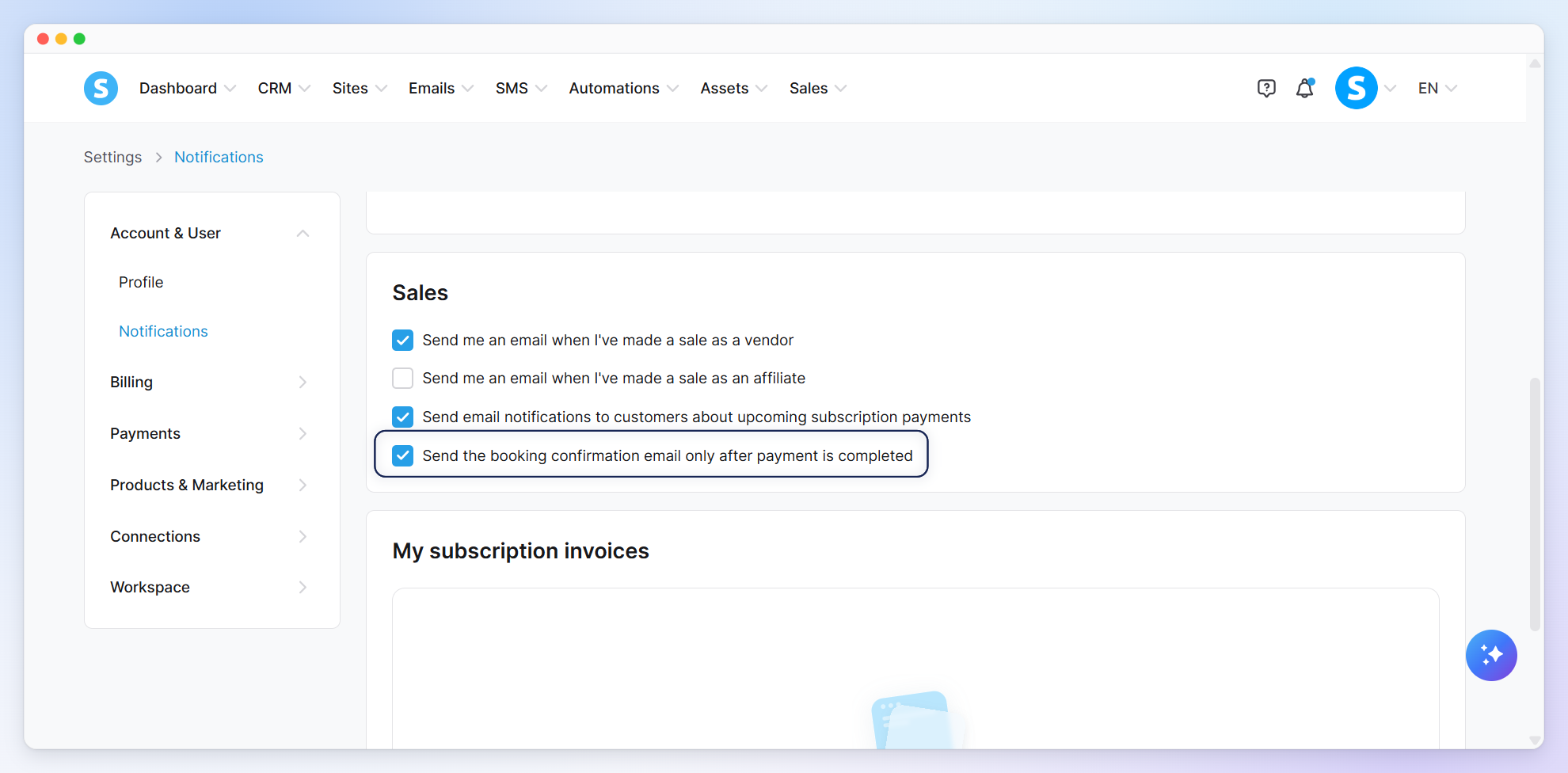
Standaard wordt de boekingsbevestigingse-mail verzonden zodra het betalingsproces start, zelfs als de betaling later mislukt of wordt geannuleerd.
Om dit te voorkomen, ga naar Settings > Notifications > Sales, en schakel in Send the booking confirmation email only after payment is completed.
Zodra deze is ingeschakeld, wordt de bevestigings-e-mail alleen verzonden nadat de betaling succesvol is voltooid.
Deze optie werkt met alle betalingsproviders, inclusief Stripe, PayPal, en Mollie.
Wil je meer weten over het beheren en bijhouden van je boekingen, bekijk dan deze helppagina: Hoe je je kalenderboekingen beheert.