Loading
In dit artikel leert u hoe u alle boekingen via uw systeme.io-agenda's beheert.
Wat u nodig heeft:
Een systeme.io-account
Een systeme.io-agenda-evenement (Hoe u uw agenda-evenementen instelt)
Een funnel met het evenement ingesteld (voor Gratis boekingen, voor Betaalde boekingen)
1. Toegang tot uw kalenderboekingen
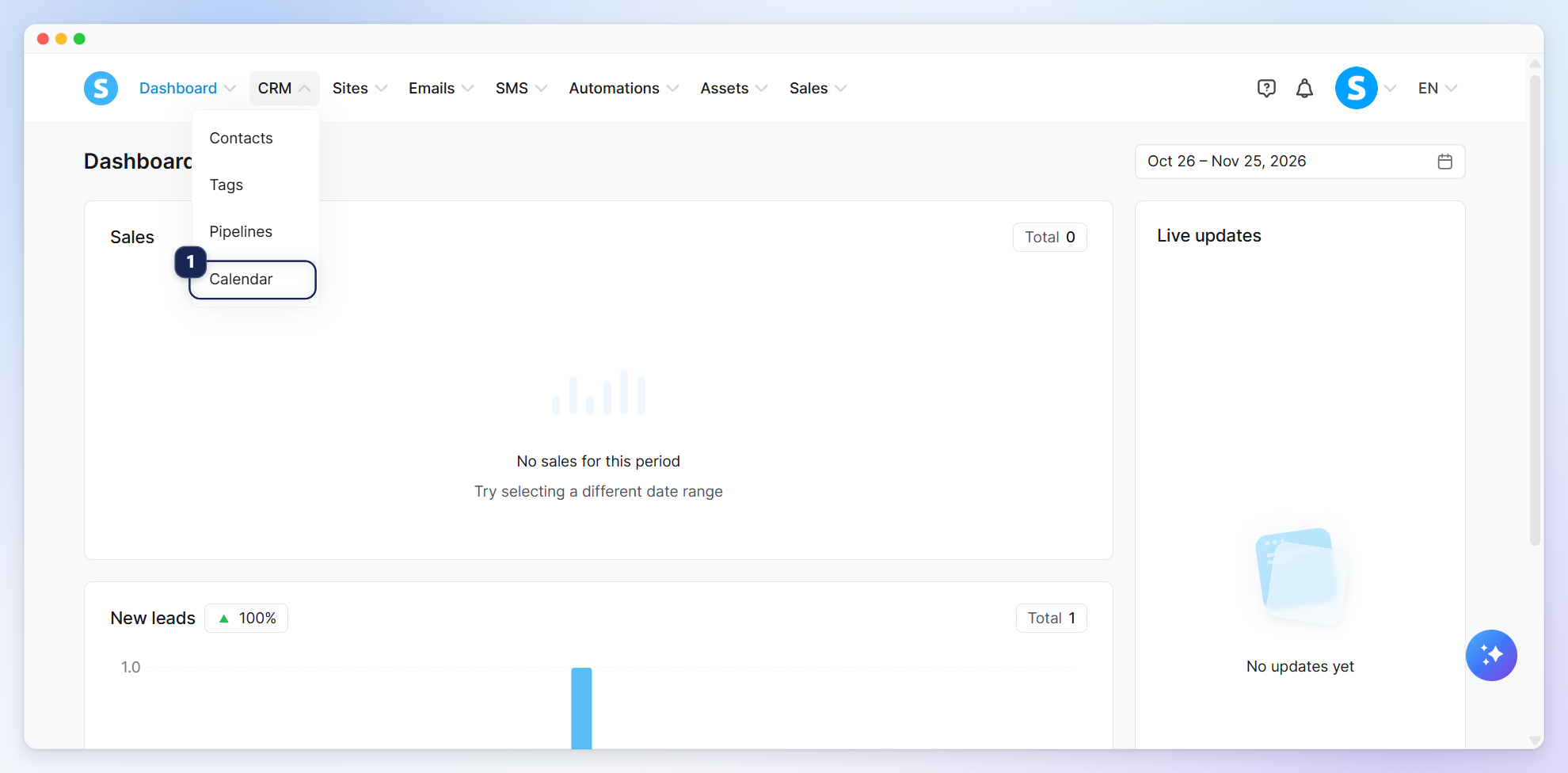
Om te beginnen, klikt u op Calendar (1) onder de CRM-tab.
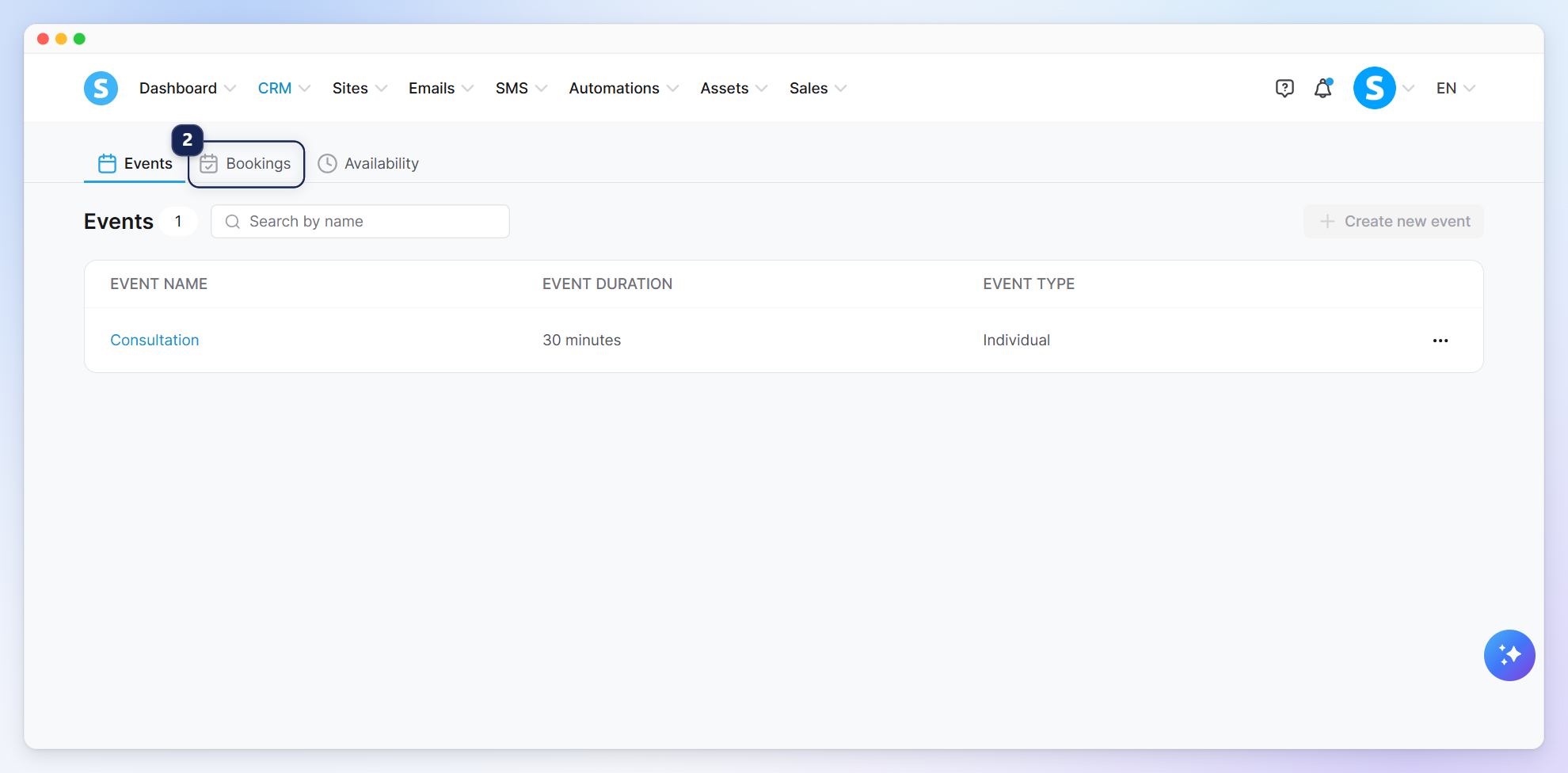
Zodra u in het kalenderdashboard bent, klikt u op het tabblad Bookings (2).
2. Overzicht van het Bookings-tabblad
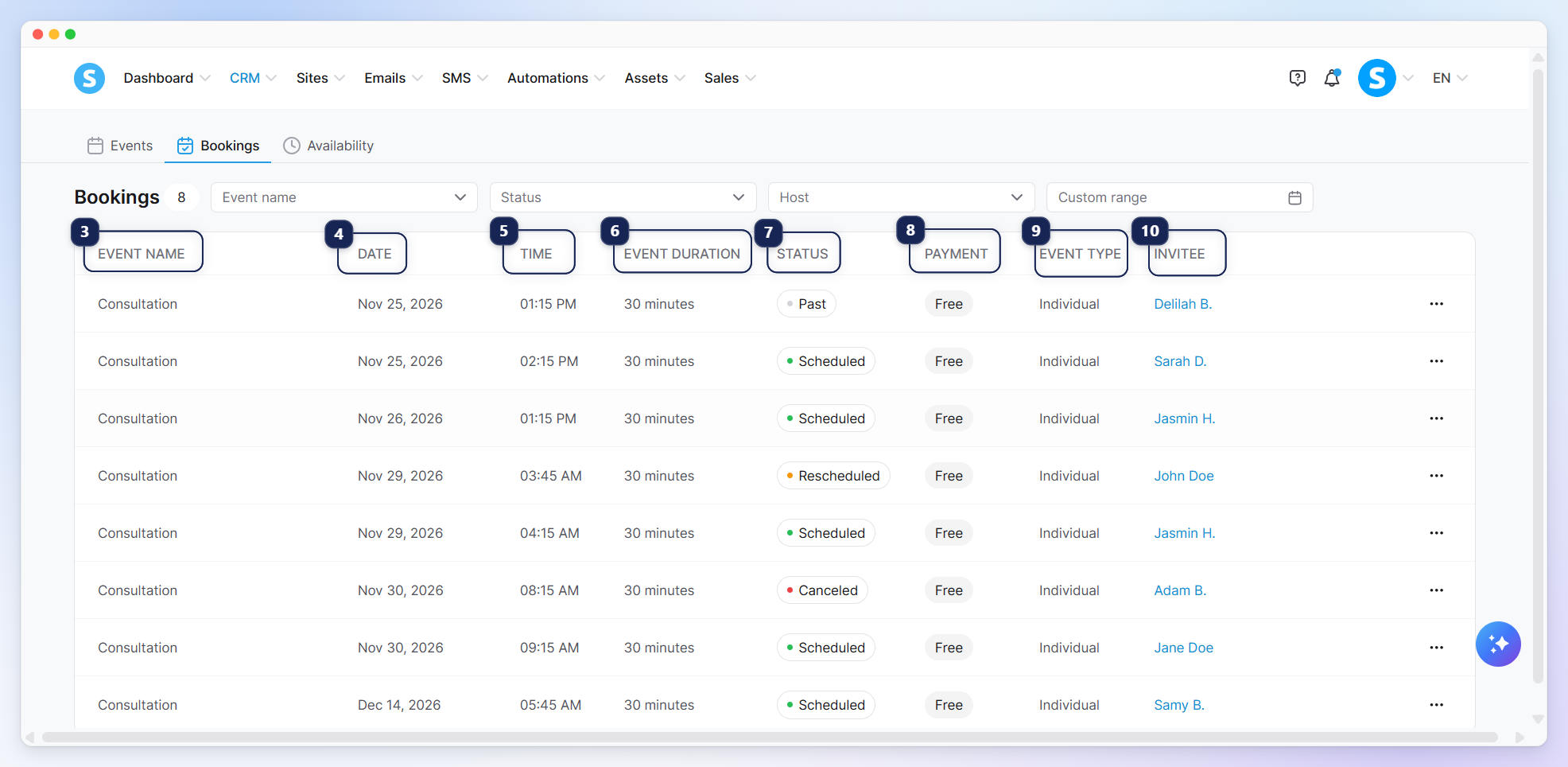
Het tabblad Bookings geeft een volledige lijst van al uw komende en verlopen boekingen. Dit is uw centrale hub voor het beheren van afspraken die klanten of gasten via uw agenda's hebben geboekt.
Vanaf deze interface kunt u specifieke details voor elke boeking bekijken:
Event name (3): De naam die u instelde toen u het agenda-evenement aanvankelijk aanmaakte.
Date (4): De specifieke dag waarvoor de genodigde de afspraak heeft geboekt.
Time (5): De exacte tijd waarop de boeking gepland staat te beginnen.
Event duration (6): De duur van de bijeenkomst, die u hebt ingesteld tijdens het aanmaken van het evenement.
Status (7): Geeft de huidige status van de boeking aan:
Scheduled: De boeking is bevestigd en staat gepland voor een toekomstige datum.
Past: De geplande datum en tijd van het evenement hebben al plaatsgevonden.
Canceled: De boeking is geannuleerd door u of de gast.
Rescheduled: De oorspronkelijke tijd van de boeking is gewijzigd naar een nieuwe datum of tijd.
Upcoming: De boeking vindt binnenkort plaats.
Payment (8): Geeft de betalingsstatus van de boeking weer. Het toont "Free" voor niet-betalende evenementen of "Completed" voor betaalde boekingen.
Event type (9): Geeft aan of de boeking een Individual event (één-op-één) of een Group event betreft.
Invitee (10): De naam van de klant of gast die de afspraak heeft geboekt (door op de naam te klikken wordt hun contactpagina geopend, waar u hun gegevens kunt bekijken).
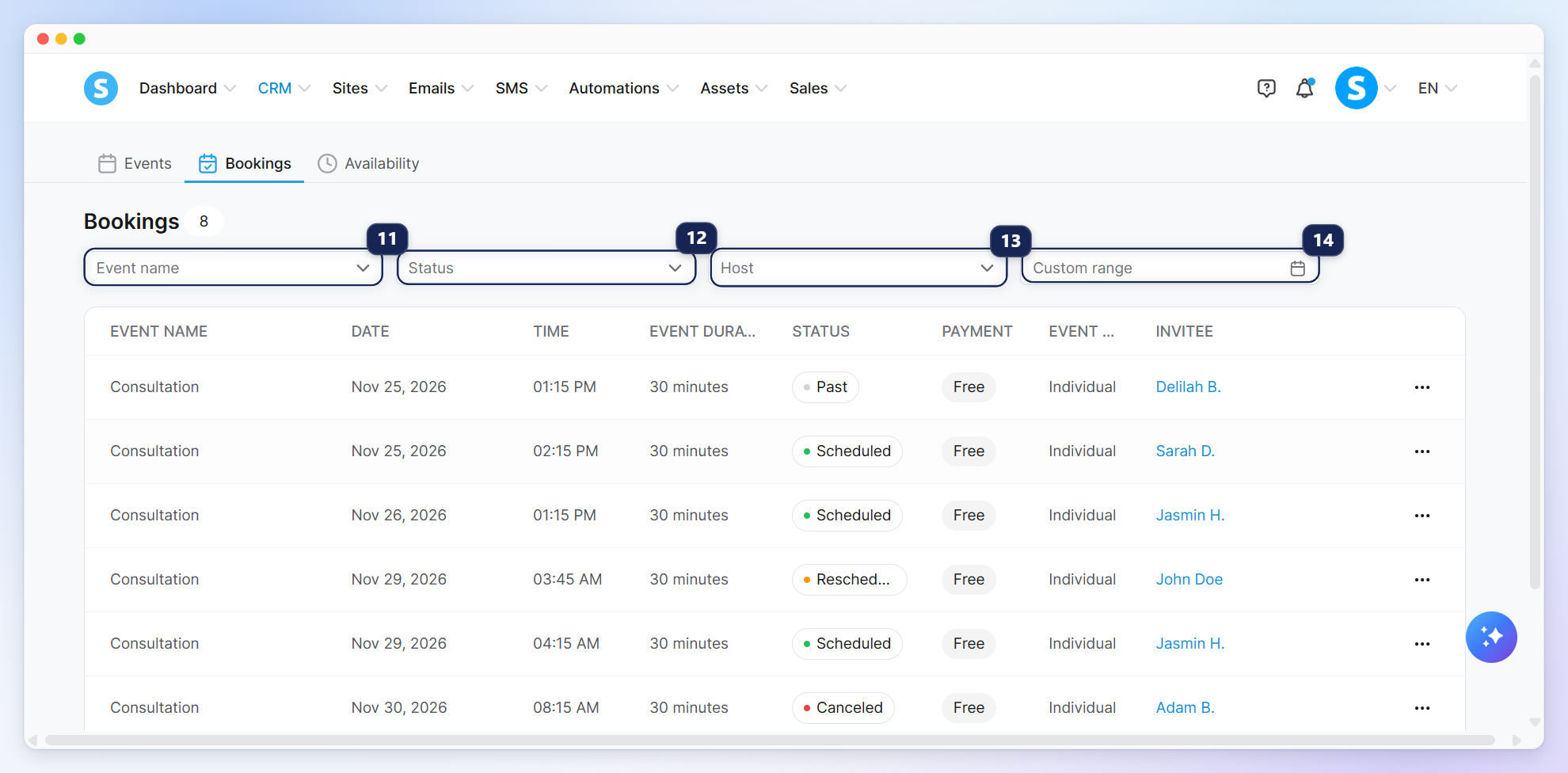
Om specifieke boekingen gemakkelijk te vinden of uw weergave te ordenen, gebruikt u de filteropties bovenaan de boekingenlijst. De lijst wordt automatisch bijgewerkt als u filters selecteert of wijzigt.
U kunt uw lijst filteren met de volgende filters:
Event name (11): Filter uw lijst zodat alleen boekingen voor een specifiek evenement dat u in uw account hebt aangemaakt, worden weergegeven.
Status (12): Filter uw boekingen op basis van hun huidige status (bijv. Scheduled, Past, Canceled, Rescheduled of Upcoming), zoals hierboven beschreven in punt 7.
Host (13): Filter uw boekingen op de naam van de host die is toegewezen aan elke boeking.
Custom range (14): Filter boekingen op een specifieke datum of periode. Door op deze optie te klikken, opent u een kalender waar u een aangepast datumbereik kunt selecteren of gebruik kunt maken van de snelkeuzeknoppen aan de rechterkant (zoals Last 30 days, This month, Last month, of All time).
3. Het beheren van uw boekingen
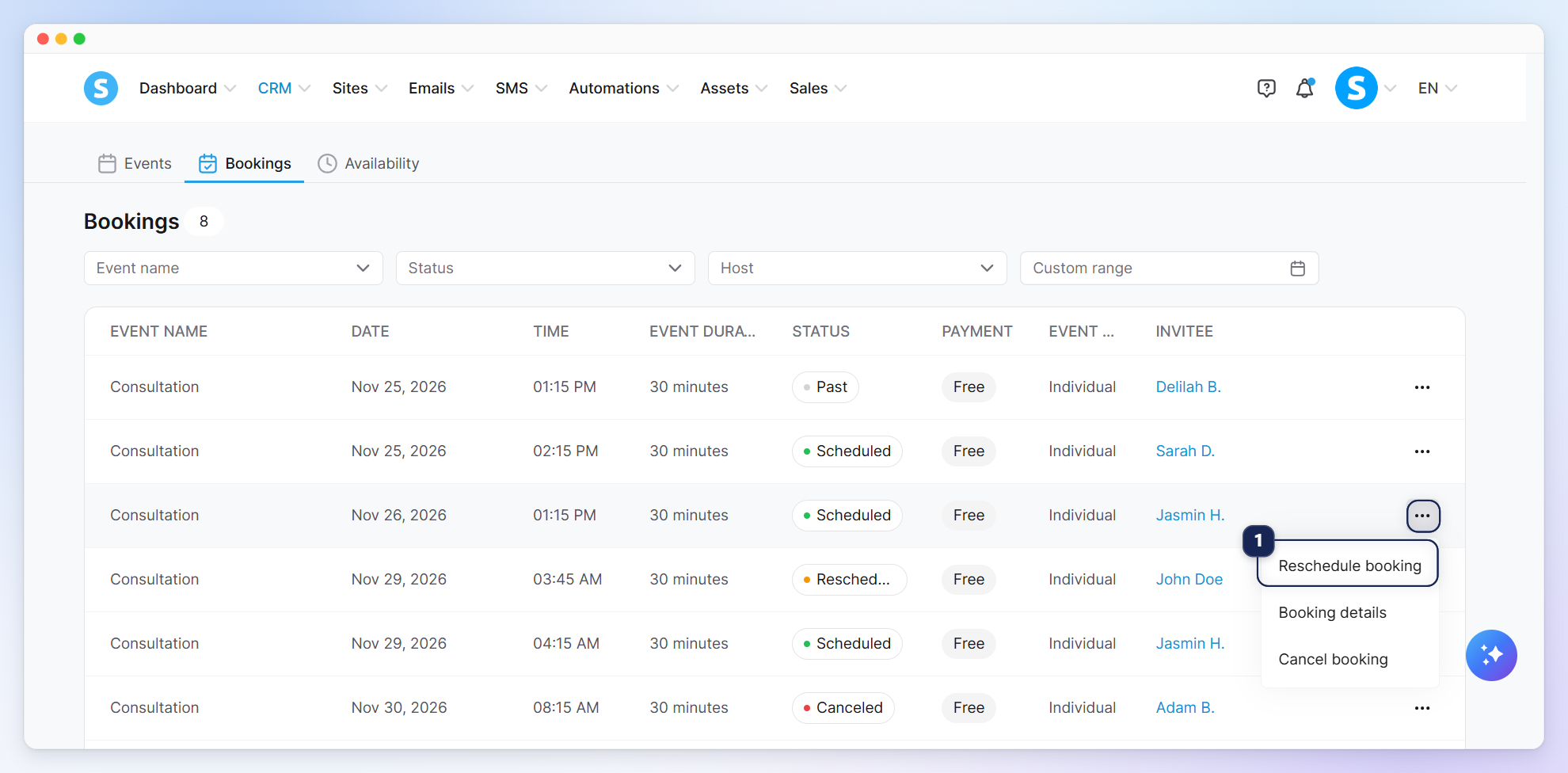
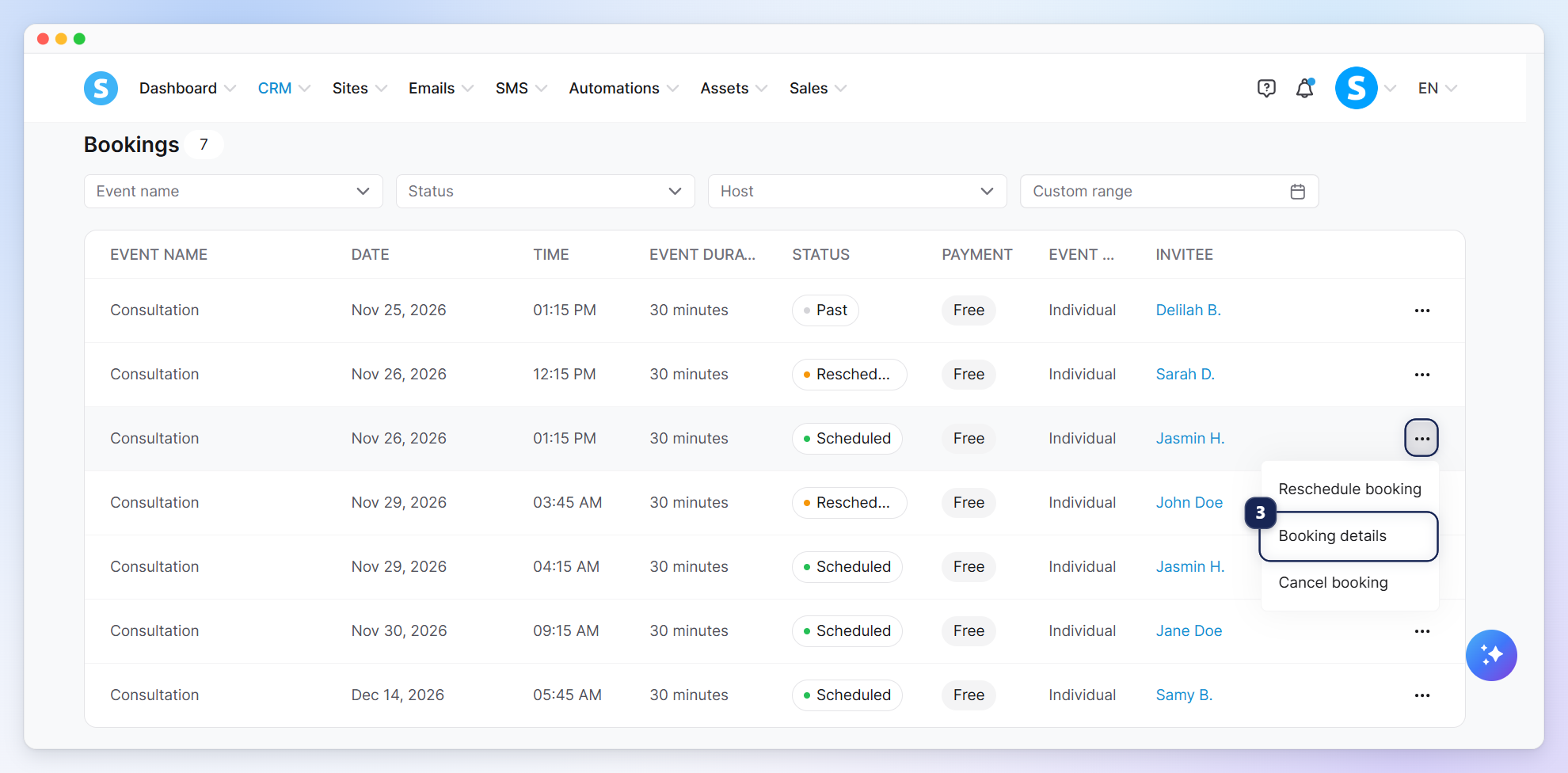
Om een specifieke boeking te beheren, klikt u op het drie-puntjesmenu om de beschikbare acties te bekijken:
a. Reschedule a booking (1): Deze optie stelt u in staat om de boekingsdatum of -tijd te wijzigen.
Opmerkingen:
Zodra de wijzigingen zijn bevestigd, ontvangen zowel u als de genodigde een e-mail met de nieuwe details van de verplaatste boeking.
Wanneer een boeking wordt verplaatst, worden configurate-herinneringen automatisch bijgewerkt en verzonden op basis van het nieuwe schema, zelfs als herinneringen al voor de oorspronkelijke boektijd waren verzonden.
b. Cancel a booking (2): Deze optie stelt u in staat om de boeking te annuleren.
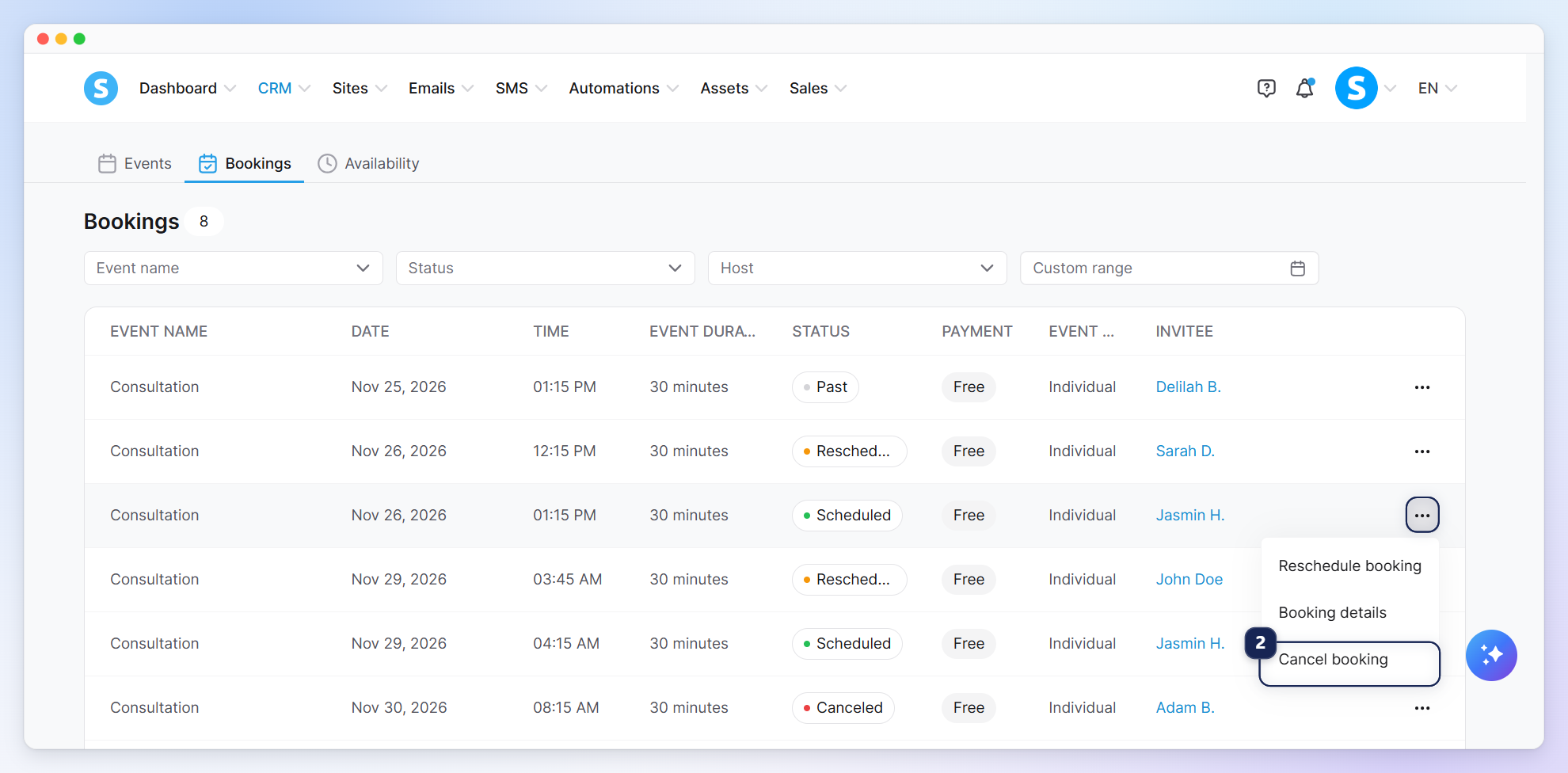
Een bevestigingspopup zal verschijnen waarin u gevraagd wordt op Confirm te klikken om de annulering te voltooien.
Opmerkingen:
Zodra u een boeking annuleert, ontvangen zowel u als de genodigde een e-mail met informatie over de annulering.
Geannuleerde boekingen kunnen niet worden gewijzigd of verplaatst. Eenmaal geannuleerd, zal de 'Reschedule'-optie niet langer beschikbaar zijn.
Geannuleerde of verlopen boekingen kunnen uit de boekingenlijst worden verwijderd.
Voor meer details over het verplaatsen of annuleren van boekingen, bekijk het volgende help-artikel: Hoe u kalenderboekingen verplaatst of annuleert.
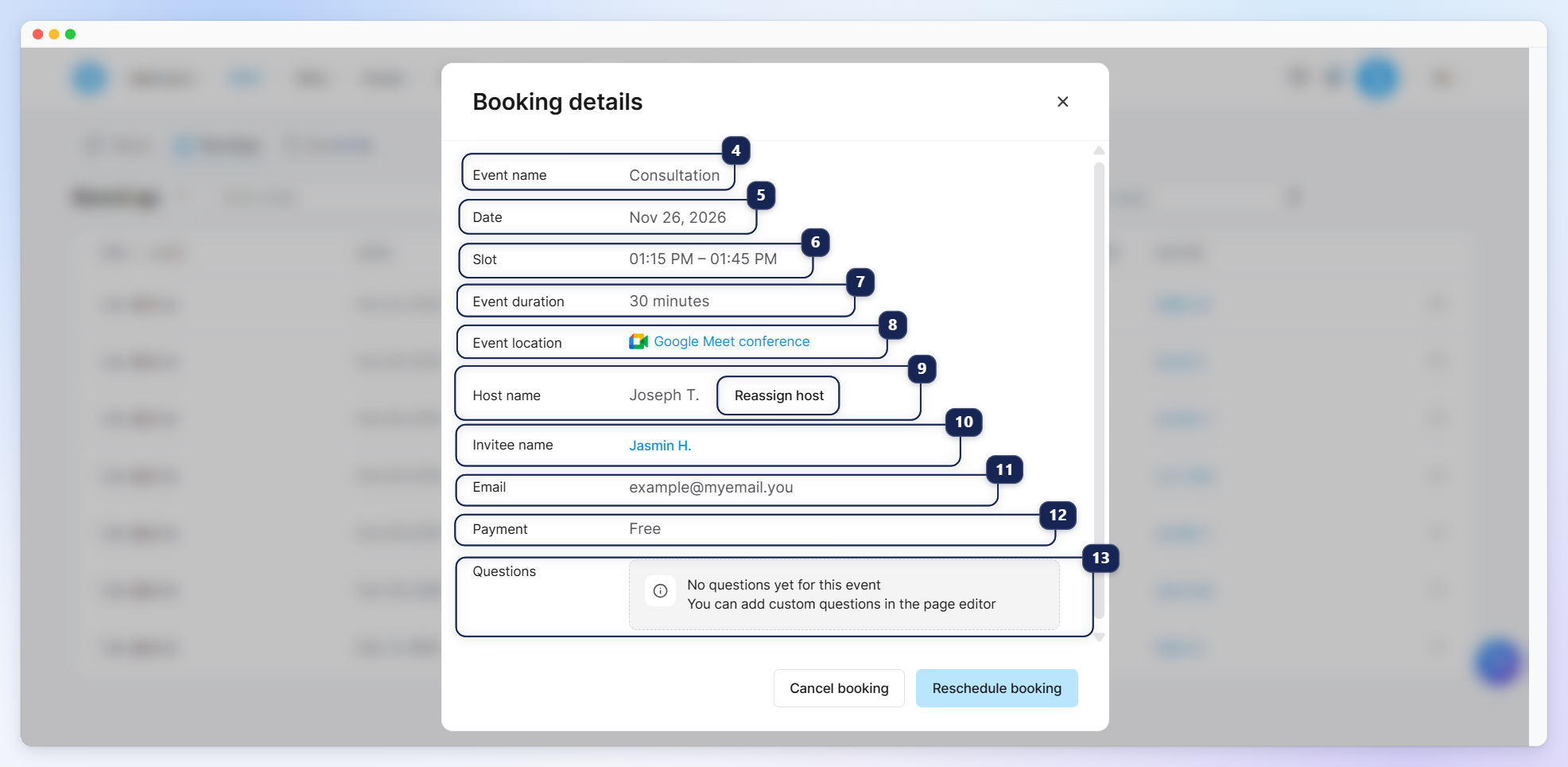
c. Booking details (3): Deze optie opent een pop-upvenster met de boekingsgegevens.
Dit toont de essentiële informatie over de geselecteerde boeking:
Event name (4): De naam van het geboekte evenement.
Event time (5): De geplande datum en tijd.
Event slot (6): Het geselecteerde tijdslot.
Event duration (7): Hoe lang het evenement duurt.
Event location (8): Waar het evenement plaatsvindt.
Host name (9): De naam van de toegewezen host. Voor Round Robin boekingen, klikt u op Reassign om de boeking naar een andere host die aan hetzelfde evenement is toegewezen, te verplaatsen.
Invitee name (10): De naam van de persoon die de boeking heeft gemaakt.
Invitee email (11): Het e-mailadres dat door de genodigde is opgegeven.
Payment status (12): De huidige status van de betaling voor de boeking.
Custom questions (13): Eventuele aanvullende vragen die in het boekingsformulier zijn opgenomen, samen met de antwoorden van de genodigde.
Opmerking bij groepsevenementen: Als host kunt u altijd de volledige lijst van ingeschreven deelnemers in uw boekingsgegevens zien. Om de privacy van uw klanten te beschermen, zullen genodigden de namen van de andere deelnemers niet zien in hun boekingsbevestigingsmails.
Opmerking:
Als u uw agenda hebt geïntegreerd (zoals Google Calendar), wordt het evenement automatisch bijgewerkt of verwijderd om de verplaatsing of annulering weer te geven.
U kunt uw kalenderboekingen ook beheren met de systeme.io MCP-server. Bekijk ons speciale help-artikel: Hoe u uw boekingskalender beheert met de systeme.io MCP-server.
U hebt nu alle stappen voltooid om de kalenderfunctie te gebruiken. Om het volledige proces vanaf het begin te bekijken, start met het controleren van deze helppagina: Hoe u de systeme.io kalenderfunctie gebruikt.